
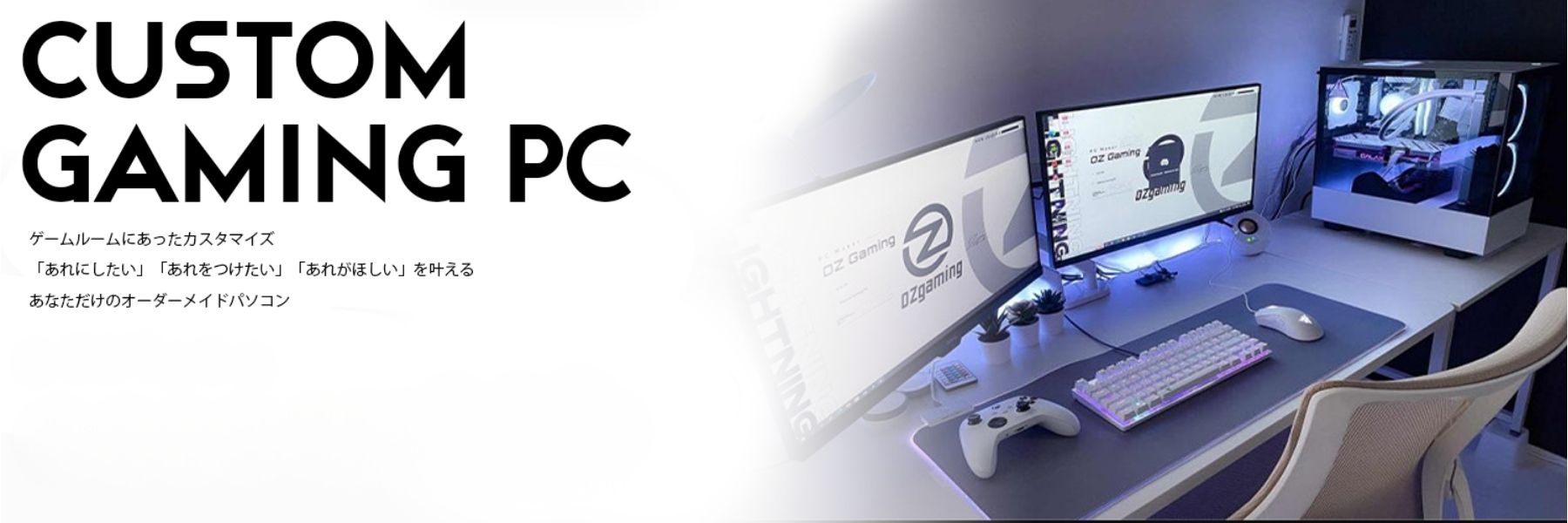
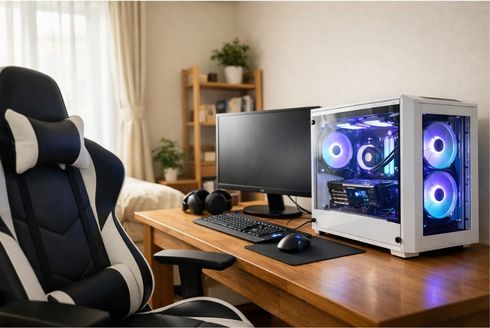
ゲーミングPCを初めて買おうとすると、お店選びのところで立ち止まってしまうことが多いのではないでしょうか。
似たような見た目のPCでも、お店によって数万円単位の差が出ることが多く、どこを基準に選べばいいのかが分かりづらいからです。
春の昇給や初任給、ボーナスのタイミングで「せっかくなら長く付き合える一台を手に入れたい」と考えている方も多いはずです。
そんな候補のひとつとして、ここ数年で名前を見かけるようになったのがOZgaming(オズゲーミング)です。SNSや動画で「価格のわりに性能が良い」「見た目が好み」と紹介される一方、「安すぎない?」「聞いたことのない会社で大丈夫?」という声も耳にします。
この記事では、公式サイトで確認できる情報と、購入者の口コミで共通して語られている内容をもとに、OZgamingがどんなお店なのか、どんな方に向いているのかをやさしく整理しました。
難しい専門用語はなるべく避けて、読んだあとで「自分の条件に合うかどうか」を判断しやすくなるような内容を目指しています。
OZgamingを一言でいうとどんなお店?
OZgamingは、見た目と価格のバランスを意識してゲーミングPCを販売しているお店です。
大手の専門店と比べると歴史は浅いですが、オンライン中心に販売を続けながら、SNSでコツコツとファンを増やしてきました。
運営している会社と販売の実績
OZgamingを運営しているのは、千葉県船橋市に本社を置く株式会社オズテックです。
法人として設立されたのは2023年10月ですが、ゲーミングPCの販売自体はもう少し前、2021年ごろから始まっています。
個人で運営していた時期も含めると、販売歴は5年ほどになります。
公開されている情報によると、2025年時点で累計1万5,000台(2026年3月20,000台を超えました)を超える販売実績が報告されています。
新しい会社にもかかわらず、比較的短い期間でこれだけの台数を届けているという点は、OZgamingの特徴のひとつと言えます。
公式X(旧Twitter)のフォロワーも14万人を超えていて、ゲーミングPC関連のアカウントのなかでは上位の規模です。
特定商取引法に基づく表記や会社概要のページには、会社名・所在地・電話番号・代表者名がしっかり記載されています。
気になる方は、購入前に一度目を通しておくと判断がしやすくなります。
オンライン販売が中心、家電量販店でも買えるように
OZgamingの販売の中心は、公式オンラインショップです。
実店舗を持たないぶん、運営にかかるコストを抑えて、そのぶんを価格に反映できる仕組みになっています。
2025年7月からは、大手家電量販店のソフマップでも取り扱いが始まりました。
実店舗の棚に並ぶ商品として選ばれるということは、品質や信頼性が一定の基準をクリアしていると捉えることもできます。
「家に届くまでに実物を一度は見ておきたい」という方にとっては、家電量販店という選択肢が増えたのは嬉しい変化です。
どんな方にフィットしやすいのかの全体像
ここで一度、全体的な向き不向きをお伝えしておきます。
OZgamingは、次のような方にフィットしやすい印象です。
- 同じ性能なら、少しでも手に取りやすい価格で選びたい方
- 見た目のかっこよさを重視して、部屋のインテリアとしても楽しみたい方
- チャットで気軽に相談しながら買い物を進めたい方
反対に、「いますぐ届く一台がどうしても必要」「電話でじっくり相談して決めたい」という方は、別の選択肢のほうが合う場面もあります。
この点は、記事の後半で改めて整理します。
OZgamingの5つの特徴
ここからは、OZgamingの魅力をもう少し具体的に見ていきます。
公式サイトと多くの購入者の声で共通して語られているポイントを、5つにまとめました。
同じ性能でも手に取りやすい価格帯
OZgamingの魅力として、もっともよく挙げられるのが価格の手頃さです。
同じ性能のパーツを積んだ他社のPCと比べて、1万円から2万円ほど手に取りやすい水準で販売されていることが多い、という声が目立ちます。
たとえば、最新世代のグラフィックボードを搭載したミドルクラスのモデルが、セール期間中であれば20万円を切る価格で並ぶこともあります。
ゲーミングPCにしては思い切った価格で、ボーナス一括での購入も現実的な範囲に収まりやすいです。
この価格の背景は、実店舗を持たないことで運営コストを抑えている点と、派手な広告宣伝にお金をかけていない点にあります。
「見えないところで費用を削って、製品に還元している」と捉えるユーザーが多いようです。
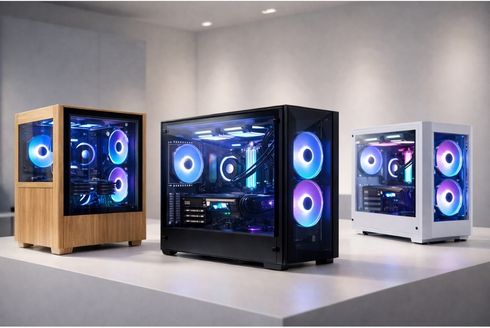
個性的なPCケースが選べる
もうひとつの強みが、PCケースのバリエーションの豊かさです。
大手の専門店で扱われるケースは、無難でビジネス寄りのデザインが多いですが、OZgamingのラインナップは少し毛色が違います。
- 前面と側面がガラスになっていて、中身の光が綺麗に見える「ピラーレス」タイプ
- 部屋のインテリアになじみやすい木目調ケース
- CORSAIR製やZALMAN製など、パーツ好きからの評価が高いケースを使ったモデル
どれも「置いたときに気分が上がる」デザインで、SNSに写真を投稿したくなるような存在感があります。
PCを「道具」としてだけでなく「お部屋の主役」として楽しみたい方には、選択肢の多さが嬉しく感じられるはずです。
最初から実用的な構成が組まれている
ゲーミングPCを買うとき、本体価格だけを見て選ぶと、あとからメモリやストレージ(データをしまう場所)を追加するオプション料金で結局高くついてしまう、ということがよくあります。
OZgamingのモデルは、最初からメモリ32GB・ストレージ1TBといった実用的な容量が標準で積まれていることが多く、追加オプションなしでも普段使いからゲームまで無理なくこなせる構成になっています。
「余計なカスタマイズをしなくても十分」という声は、口コミでも繰り返し目にします。
ゲーミングPCを買ったあとに「もっと容量があれば良かった」と後悔する場面は少なくありませんが、OZgamingのモデルはその心配が比較的少ない設計です。
公式LINEで気軽に相談できる
OZgamingの問い合わせ窓口は、公式LINEとメールが中心です。
電話よりもLINEのほうが日常的に使いやすい世代には、むしろこちらのほうが相談しやすいという声が多く聞かれます。
購入前に「このゲームを遊ぶならどのモデルが合っていますか?」と聞くこともできますし、購入後に「初期設定でここが分からない」と質問することもできます。
気軽に相談できる雰囲気は、初めてゲーミングPCを買う方にとって心強い部分です。
混み合う時期には返信までに少し時間がかかることもありますが、公式X(旧Twitter)でも案内が随時出されているので、大まかな様子はつかみやすくなっています。
台数限定モデル・即日出荷モデルで早く届く選択肢がある
OZgamingは基本的に受注生産で、注文が入ってから組み立てを進めるスタイルです。
そのため通常モデルは発送までに時間がかかりますが、その代わりに次のような選択肢が用意されています。
- 台数限定モデル:あらかじめ一定台数を組んで用意しておくタイプ。2〜3営業日で発送
- 即日出荷モデル:在庫があるタイミングであれば素早く発送されるタイプ
「いつでも手に取り放題」というわけではありませんが、急ぎの方はこの2つのカテゴリーから探すと、納期の不安をかなり減らせます。
価格とラインナップの見取り図
ここからは、OZgamingのラインナップをどう選んでいくかの考え方を整理します。
カテゴリーがたくさん並んでいるので迷いやすいのですが、いくつかの軸で考えると見通しが立ちやすくなります。
価格帯ごとに向き合う遊び方が変わる
まずは、いくらまで出せるかを決めるところから始めると迷いません。
OZgamingのラインナップは、大きく次の価格帯に分かれています。
- 10万円台:ライトに遊びたい方向け。人気FPS(銃で戦うタイプのゲーム)を画質控えめで楽しむには十分
- 20万円台:いちばん選ばれているゾーン。最新ゲームを標準画質で快適に遊べる構成が中心
- 30万円台〜:画質を上げて遊びたい方や、配信や動画編集も視野に入れる方向け
ボーナスやまとまった貯金で買うなら、多くの方が20万円前後のモデルに辿り着きます。
この価格帯は、今の世代のゲームを楽しむうえでバランスが取りやすい領域です。
CPU(頭脳にあたるパーツ)の選び方
PCの頭脳にあたるCPUには、大きく分けてIntel製とAMD Ryzen製の2つの系統があります。
OZgamingでは両方のモデルが揃っていて、どちらを選んでも大きく外れることはありません。
選び方の目安としては、次のような感覚で考えると分かりやすいです。
- ゲームの動作を重視する方:AMDのRyzen 7シリーズ(3Dと名前が付くタイプはゲーム向きに設計されている)
- 動画編集など複数の作業を並行する方:コア数が多めのCPUが入ったモデル
- 価格を抑えて遊びたい方:Ryzen 5や、Intelのミドルクラス
難しく考えすぎず、「自分の遊びたいゲームの推奨構成を公式サイトで確認して、それに近いモデルを選ぶ」という流れで十分です。
GPU(グラフィックを描くパーツ)の選び方
ゲーミングPCの価格や性能を大きく左右するのが、GPUと呼ばれるパーツです。
画面に映像を映し出す役割を担っています。
OZgamingではNVIDIAのGeForceシリーズと、AMDのRadeonシリーズの両方が扱われています。
選ぶときは「どの解像度で遊びたいか」を基準にすると分かりやすいです。
- フルHD(よく見る標準的な画質)で楽しみたい:入門クラスから中位クラスのGPU
- WQHD(少しきめ細かい画質)で楽しみたい:中位クラス以上のGPU
- 4K(とても綺麗な画質)で楽しみたい:上位クラスのGPU
遊びたいゲームに対して少し余裕のあるGPUを選ぶと、長く快適に使える印象です。
ゲーム別のおすすめカテゴリーがある
OZgamingのサイトには、人気ゲームごとに「このモデルならストレスなく遊べる」というカテゴリーが用意されています。
- APEX Legends向け
- VALORANT向け
- モンスターハンターワイルズ向け
- Call of Duty: Black Ops 7向け
自分がよく遊んでいるゲームのカテゴリーから入ると、モデル選びの迷いを減らせます。
公式ページの絞り込みをうまく活用すると、候補がすっきり絞れます。
気になる納期と発送の流れ
ゲーミングPCを買うときに気になるのが、注文してから手元に届くまでの時間です。
OZgamingは受注生産が基本なので、大手ネット通販のような「翌日配送」とは勝手が違います。
ここでの仕組みを知っておくと、焦らずに注文できます。
通常モデル・台数限定・即日出荷の違い
OZgamingの納期は、選ぶモデルのカテゴリーによって変わります。
- 通常の受注生産モデル:入金確認日から15〜30営業日で発送が目安
- 台数限定モデル:事前に組み立て済みのため、2〜3営業日で発送
- 即日出荷モデル:在庫があれば、注文当日か翌営業日に発送
「カスタマイズにこだわりたい」という方は受注生産でじっくり組んでもらうのがよく、「早く欲しい」という方は台数限定や即日出荷モデルを狙うのがおすすめです。
注文から到着までのおおまかな流れ
初めてネットでゲーミングPCを買うときは、「この先どう進むんだろう?」と不安になるものです。
OZgamingの大まかな流れを押さえておくと、心の準備ができます。
- 気になるモデルのページでオプションを選び、カートに入れる
- 注文を確定させ、登録したメールアドレスに注文完了メールが届く
- 銀行振込の場合は7日以内に指定口座へ入金、クレジットカードの場合は決済完了後に処理が進む
- 入金または決済が確認されたあとで、組み立てが進められる
- 発送の目安日が経つと、配送業者から発送連絡が届く
- 日本郵便で自宅に届く
気をつけたいのは、「注文した日から○日」ではなく、「入金が確認された日から」納期のカウントが始まるという点です。
銀行振込を選んだ場合、振り込みのタイミングが遅れるとそのぶん到着日も後ろにずれていきます。
急に「買う!」と決めたときは
仕事帰りに思い立って「来週には欲しい」となると、通常モデルでは間に合わないことがほとんどです。
急ぎたい場面では、次のような動き方を意識してみてください。
- 台数限定モデルや即日出荷モデルのカテゴリーから先に探す
- クレジットカードで決済し、入金確認の時間を短くする
- 休業日(土日祝、年末年始、夏季休暇)を避けて注文する
どうしても特定のモデルが欲しくて、なおかつ急ぎたい、という場合は、LINEで「今注文したら、どれくらいで届きそうですか?」と事前に確認するのも一つの方法です。
支払い方法と購入時の注意点
支払い方法も、ゲーミングPCのような大きな買い物では気になるポイントです。
OZgamingは支払いの選択肢がシンプルに絞られているので、早めに押さえておきましょう。
銀行振込の流れ
銀行振込を選ぶと、注文完了後に振込先の案内メールが届きます。
注文から7日以内に入金する必要があるので、うっかり期限を過ぎないよう注意が必要です。
振込先は指定の銀行口座なので、平日の日中であれば当日中に確認が入りやすく、土日祝日をまたぐ場合は翌営業日に持ち越される、というイメージです。
手数料はお客様負担になるので、無料で振り込める銀行をメインにしている方は少しお得に支払えます。
クレジットカード
クレジットカードも選べます。
カード会社の規約に沿った形での利用になるので、実店舗での支払いと同じような感覚で使えます。
ただし、土日祝や年末年始にカード決済をした場合は、入金確認が翌営業日以降に持ち越されることがあります。
「いますぐ組み立てを始めてほしい」と思っても、オフィスが稼働していない時間帯の決済だと、1〜2日のタイムラグが発生するケースがあります。
分割で買いたいときの現実的な選択肢
ゲーミングPCは20万円以上の買い物になることが多く、一括では厳しい場合もあります。
OZgaming自体には、いわゆる「分割手数料ゼロのショッピングローン」は用意されていません。
分割を検討する場合は、クレジットカード会社の分割払いやリボ払いを利用する形が一般的です。
この場合、カード会社側の分割手数料が乗るため、一括で払うよりも最終的な支払金額は数%ほど増えます。
可能であれば一括、どうしても難しい場合はクレジットカード会社の分割で回数を抑える、という順番で検討するのが無理のない使い方です。
保証とサポートの範囲
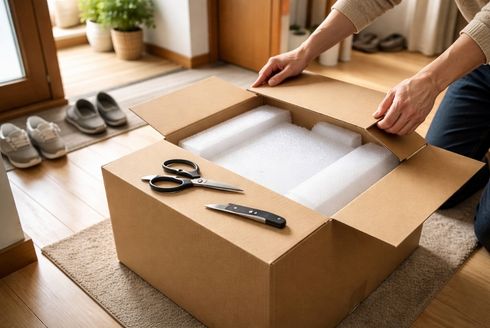
高い買い物だからこそ、保証まわりはしっかり押さえておきたいところです。
OZgamingは新しい会社ながら、保証の内容を明確に公開していて、そこは好感の持てる部分です。
1年保証と初期不良30日以内の考え方
OZgamingのゲーミングPC本体には、購入日から1年間の無償修理保証が付きます。
延長保証を付けた場合でも、中身は1年保証と同じ内容になっています。
さらに、届いてから30日以内に初期不良が見つかった場合は、往復の送料はお店側の負担で対応してもらえます。
万が一の不具合があっても、届いてすぐに動作確認をしておけば、負担なく対処できるのは安心材料です。
31日目以降の不具合については、保証期間内であっても送料はお客様負担になります。初期不良の可能性を疑ったら、届いてすぐに動作確認をしておくのが無難です。
修理期間の目安と代替対応
修理に出した場合の期間は、1週間前後が目安と案内されています。交換パーツの在庫がない場合は、1週間以上かかることもあります。その場合は同等品への交換で対応されるという仕組みです。
「ゲームができない期間」が発生するのは痛いところですが、代替品が用意される姿勢は、PCが生活の一部になっている方にとってはありがたい配慮です。
保証対象外になりやすいケース
どのメーカーにも共通しますが、保証の対象外になるケースもあります。
OZgamingでは、次のような場合に保証が受けられないと案内されています。
- 製造番号シールが汚れたり、破れたり、なくなったりした場合
- 内部の部品を交換したり、改造したりした場合
- 落雷や水害、火災などの外からの要因で故障した場合
- 24時間以上の連続使用や、仮想通貨のマイニング用途で酷使した場合
- 保証書や購入情報が確認できない場合
ふつうに使っている範囲では引っかかりにくい内容ですが、保証書は届いたらすぐに保管場所を決めておくのがおすすめです。
購入後の写真を撮ってクラウドに残しておくと、万が一紛失しても情報の復旧がしやすくなります。
保証の詳しい内容については、申込前の注意点もあわせてご覧ください。
実際の評判・口コミから見える姿
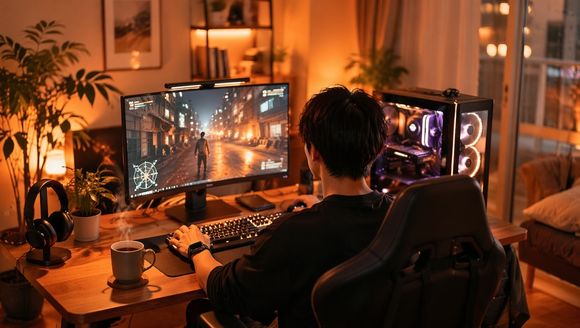
公式の説明だけではなく、実際に使っている方の声を知っておくと、購入後のイメージがつかみやすくなります。
公式サイトのレビュー欄や、SNSで公開されている声の全体的な傾向を整理します。
良い声としてよく出てくる傾向
OZgamingの口コミでよく見かけるのは、次のような声です。
- 価格への満足感:「同じ性能で他社より手に取りやすかった」「セールで思ったより安く買えた」
- 梱包の丁寧さ:「緩衝材がしっかり入っていて安心だった」「ずれないように固定されていた」
- 見た目への愛着:「部屋に置いたときのテンションが上がる」「写真映えする」
- LINE対応の評価:「分からないことを聞いたらすぐ答えてくれた」「初期設定で助かった」
- 届くまでの早さ:「想定していたより早く届いた」「思ったより待たずに済んだ」
「安さに最初は不安があったけれど、届いたモノを見て納得した」という流れの感想が多く、安さと品質のギャップで満足感につながっているケースが目立ちます。
気になる声として出ている傾向
一方で、次のような声もあります。購入を決める前に知っておきたいポイントです。
- 納期に関する声:「思ったより時間がかかった」「急ぎのときには別の手段を考えたほうがよかった」
- 支払い方法の選択肢:「無料の分割払いが使えればもっと嬉しい」「支払いの幅をもう少し広げてほしい」
- 返信のタイミング:「LINEの返信まで時間がかかることがあった」
- ケースのバリエーションでの売り切れ:「気に入ったデザインのモデルが売り切れていた」
新しい会社ということもあり、大手と比べて体制が整いきっていない面はあります。
ただ、どれも致命的な内容ではなく、「ここは割り切る」と決めてから選べば、満足できる買い物につながりやすい印象です。
口コミを見るときに意識したいこと
口コミは判断材料として便利ですが、すべてを鵜呑みにするのは避けたほうがよいです。
次のような意識を持っておくと、情報に流されにくくなります。
- 良い声と気になる声をセットで見る
- 購入時期が近い投稿を優先して見る
- 「自分と同じ用途・予算」の人の声を重視する
- SNSのプレゼント企画に絡んだ投稿は、宣伝色が強いこともあると踏まえて見る
自分と近い立場の人の声を軸に見ると、評価がブレにくくなります。
口コミの見方については、関連記事でもさらに掘り下げています。
「信用できるの?」と言われる背景を整理する
OZgamingを検索すると、他と比べてコスパがよすぎ、「安すぎるけど大丈夫?」といった言葉が出てくることがあります。
ここが不安で購入をためらっている方のために、背景にある事情をフラットに整理しておきます。
価格の背景はシンプル
OZgamingが他社より手に取りやすい価格で提供できている背景は、次のような要因が重なっています。
- 実店舗を持たず、家賃や人件費を抑えている
- 派手なテレビ広告を打っていないので、広告費を価格に乗せずに済む
- 受注生産でムダな在庫を抱えない
どれも普通のビジネス上の判断で、裏に特別な仕組みがあるわけではありません。
「同じ性能で安い=何かあるのでは?」という連想は、気持ちとしては理解できますが、仕組みの面では説明がつく話です。
ネット中心・新しい会社という見られ方
「ネット販売のみ」「新しい会社」という2点は、初めての方にとっては不安の種になりやすい要素です。
ただ、公式サイトには会社名・所在地・電話番号・代表者名が掲載されていますし、特定商取引法に基づく表記もきちんと整っています。
2025年7月からソフマップでの取り扱いが始まったことも、外部の目から見た一定の評価が入っているサインです。
家電量販店に卸せるだけの品質や信頼性が確認された、という見方ができます。
Windowsライセンスに関する噂の見方
ネットの一部で「Windowsのライセンスが非正規では?」という書き込みを見かけることがあります。
この噂については、次のように整理できます。
- 公式LINEで問い合わせると、ライセンス情報の貼付位置を案内してもらえたという購入者の報告がある
- ゲーミングPCの多くは、背面や内部にプロダクトキー情報のラベルが貼られる仕組み
- 気になる場合は、受け取ったあとに自分で確認できる
どうしても不安が残る方は、注文前にLINEで「Windowsライセンスの種類を教えてください」と一言聞いておくと、安心して判断できます。
公式サイトで自分で確かめられる項目
最後に、誰でも自分で確認できるチェック項目をまとめておきます。
- [ ] 運営会社名と所在地
- [ ] 電話番号とメールアドレス
- [ ] 特定商取引法に基づく表記
- [ ] 返品と保証の条件
- [ ] 支払い方法と振込期限
- [ ] 発送までの目安日数
これらがひと通り明記されていれば、お店としての基本は整っていると判断できます。
OZgamingは、いずれも公開されていて確認しやすい状態です。
大手のBTO専門店と比べたときの違い
ゲーミングPCを選ぶときの比較対象として、よく挙がるのが「大手のBTO専門店(カスタム注文で組んでくれる老舗のお店)」です。
どちらが自分に合うかは、重視するポイントで変わります。
価格で見るとどうか
価格だけで比べると、OZgamingのほうが手に取りやすい水準にあることが多いです。
同じ構成で1万円〜2万円ほどの差が出ることが多く、セール中ならその差がさらに開く場面もあります。
「少しでもコスパを重視したい」という方にとっては、価格の面はOZgaming側に分があります。
納期・サポート・店舗で見るとどうか
一方で、次のような面では大手のBTO専門店のほうが頼りやすい場合があります。
- 店舗があるので、実物を見てから選べる
- 電話サポートの時間帯が長めで、丁寧に相談できる
- 納期がOZgamingよりも短いことが多い
「相談しながらじっくり決めたい」「実物を見ないと判断しづらい」という方は、大手のBTO専門店のほうが向いている場面があります。
選べる幅で見るとどうか
カスタマイズの自由度については、どちらも一定のラインをカバーしていますが、細かさの方向性が違います。
- 大手のBTO専門店:中身のパーツを細かくカスタマイズしやすい
- OZgaming:ケースの種類やデザインの選択肢が幅広い
パーツ構成を自分で組み上げたい方は大手、見た目にこだわりたい方はOZgaming、というすみ分けがしっくりきます。
どちらが合うかの判断の軸
迷ったときは、次の問いに自分なりの答えを用意してみてください。
- 買ったあとに相談する窓口は、電話がいい?チャットがいい?
- 同じ性能でどれくらいの価格差まで許容できる?
- 実物を見て選びたい気持ちは強い?それともネットで完結してOK?
- PCの見た目に、どのくらいこだわりたい?
この答えが「チャットでOK」「価格を抑えたい」「ネットで完結OK」「見た目にはこだわりたい」に近いなら、OZgamingは十分に候補に入ります。
判断軸の比較については、関連記事でさらに詳しくまとめています。
OZgamingが向いている人・別の選択肢がよい人
ここまでの内容を踏まえて、向き不向きをもう一度整理します。
向いている人の特徴
- 価格重視で、コスパのよい一台を探している方:セール時の価格は、同構成の大手と比べて大きな差が出ることがあります
- 見た目にこだわりたい方:ケースのデザインが個性的で、部屋に置いたときの満足感が大きいです
- 初めてゲーミングPCを買う方:公式LINEで相談できる環境が整っていて、段取りのサポートが受けやすいです
- ふだんLINEでやり取りしている方:電話より文字でのやり取りが気楽、という方にも相性が良い窓口です
- 日常使いからゲームまで一台でこなしたい方:標準構成が充実しているので、あれこれ追加しなくても実用的に使えます
別の選択肢を考えたほうがよい人の特徴
- いま現在、一週間以内に手元に届く一台が必要な方:受注生産が基本のため、通常モデルでは間に合わない可能性があります
- 分割手数料ゼロのショッピングローンを使いたい方:現時点では用意されていません
- 電話で長時間、細かい相談をしたい方:電話対応は事前連絡が必要なため、気軽さの面では少し手間がかかります
- 実店舗で実物を見比べてから決めたい方:ソフマップ取扱いはあるものの、全機種が実物で揃っているわけではありません
自分のこだわりが「向き」の側に多く重なるなら、OZgamingは無理なく候補に入ります。
逆に「別の選択肢」の側にこだわりが集まる場合は、大手のBTO専門店もあわせて検討するのが現実的です。
昇給・初任給・ボーナスで買うときの資金計画
ここからは、少し実務的な話です。
OZgamingに限った話ではありませんが、ゲーミングPCを買うときは本体価格だけで予算を組むと、あとで「思ったより出費が膨らんだ」となりがちです。
会社員として働きながら購入を検討している方向けに、現実的な予算の立て方をまとめます。
本体以外にかかる費用を先に見積もる
ゲーミングPCは、本体だけでは遊べません。
モニター・キーボード・マウス・ヘッドセットなどの周辺機器も含めて考える必要があります。
すべて新調する場合、おおよその目安は次のとおりです。
- モニター(ゲーム向け):2万円〜5万円
- キーボード(ゲーム向け):5,000円〜2万円
- マウス(ゲーム向け):3,000円〜1万5,000円
- ヘッドセットまたはイヤホン:3,000円〜2万円
- デスクとチェア(必要に応じて):2万円〜10万円
「本体20万円+周辺機器5万円+家具3万円=28万円」というように、トータルの金額を先に見積もっておくと、到着後に「あれも買い足さないと」と慌てずに済みます。
初任給・昇給・ボーナスのどこで買うかの目安
会社員の場合、まとまった資金が入るタイミングは限られます。
購入のタイミングを計算しておくと、無理のない買い方ができます。
- 新社会人の方:初任給から数ヶ月ぶんを貯めて、夏のボーナス後に購入するとゆとりが出ます
- 昇給の嬉しさで購入を決めた方:昇給後3ヶ月ほど様子を見て、収支の実態を確認してから動くと安全です
- ボーナスでの購入を検討している方:夏のセールや春の大特価セールと重なるタイミングを狙うと、価格面でお得になりやすいです
一括で支払えるタイミングを選ぶのがいちばん負担が軽くなります。
支払い総額を最小にしたい方は、ボーナスが出た直後のセール期間が狙い目です。
電気代などのランニングコストも意識しておく
ゲーミングPCは、ふだん使いのノートパソコンと比べて消費電力が大きい傾向があります。
長時間ゲームをすると、月々の電気代が数百円〜数千円ほど上乗せされることがあります。
大きな差にはなりにくいですが、ひとり暮らしで電気代を気にしている方は、購入後しばらくは電気代の推移をチェックしておくのがおすすめです。
想定の範囲に収まれば、安心して長く使えます。
長く使うための「そのあと」も視野に入れる
ゲーミングPCは、購入してから数年単位で付き合うことになる買い物です。
将来的にパーツの入れ替えやストレージの増設を考える方もいれば、そのままの構成で使い切る方もいます。
OZgamingのモデルは標準構成が実用的に組まれているので、最初の数年はそのまま使い切れる方が多い印象です。
将来のアップグレードが気になる方は、購入前にLINEで「将来的にメモリやストレージを増やすことはできますか?」と確認しておくと、長期的な見通しが立てやすくなります。
セールやクーポンで上手に買うコツ
OZgamingは、通常価格でも手に取りやすい水準ですが、タイミングを選べばさらにお得に購入できます。
ここでは、購入のコツをまとめておきます。
季節ごとのセール傾向
年間を通じて、季節ごとの定番セールが用意されています。
- 春の大特価セール・新生活応援セール(3〜5月ごろ):初任給や昇給時期に合わせた大型セール
- 秋の大感謝祭セール(10月ごろ):実りの秋に合わせたイベント
- ブラックフライデーセール(11月末):年末に向けた大型セール
- 冬の最終ゲーミングセール(2月ごろ):年度末の買い替え需要にフィット
ボーナスのタイミングや新生活の始まりに重なるよう、大きめのセールが用意されている印象です。
「いつ買おう?」と迷ったときは、直近のセールカレンダーを確認してから計画を立てると、価格面で得をしやすくなります。
台数限定モデルの狙い方
セール期間中には、数量限定の特別構成モデルが登場することもあります。
人気構成ほど早く売り切れてしまうので、気になるモデルを見つけたら、公式サイトの在庫表示を小まめにチェックしておくのがおすすめです。
台数限定モデルは、納期が2〜3営業日と短いのも特徴です。急ぎの方にはとくに相性が良い選択肢です。
公式SNS・LINE登録でできること
OZgamingは、公式X(旧Twitter)や公式LINEを積極的に活用しています。
フォロー・登録しておくと、次のようなメリットがあります。
- 突発的に発行されるクーポン情報を受け取れる
- セール開始の告知を早めにキャッチできる
- プレゼント企画に参加できる
- 購入前の相談がスムーズになる
購入を検討し始めた時点で登録だけ済ませておくと、買いたいタイミングで情報を逃しにくくなります。
購入前の自己チェックリスト

最後に、購入の直前に自分で確認しておきたい項目をまとめます。
ここをひと通り通過できれば、後悔の少ない買い物につながります。
自分の用途・予算・期限を整える
モデルを選ぶ前に、自分の条件をはっきりさせておきましょう。
- 用途:どのゲームを、どの画質で遊びたいのか
- 予算:本体+周辺機器込みで、いくらまで出せるのか
- 期限:いつまでに手元にあればよいのか
この3つが決まっていれば、迷っても判断の軸がブレにくくなります。
公式サイトでしっかり確認しておきたい項目
注文ボタンを押す前に、次の項目を公式サイトで確かめておいてください。
- 選んだモデルの納期(営業日数の表示)
- 送料と消費税の合計
- オプションの要不要
- 支払い方法と振込の期限
- 保証の内容と初期不良時の取り扱い
「書いてあるはず」で流すと、あとから「ここ確認してなかった」となりがちです。
スマホで公式ページを見るときは、商品ページと利用案内を別タブで開いて比較するのがおすすめです。
初回でつまずきやすい手順の注意点
初めてネットでゲーミングPCを買うときに、実際につまずきやすいポイントをまとめておきます。
- 注文完了メールが迷惑メールフォルダに振り分けられていないか確認する
- 銀行振込の期限(7日以内)を忘れないよう、カレンダーに入れる
- 届いたらすぐに梱包状態と動作チェックを行う(初期不良の30日以内対応を活かすため)
- 保証書と購入時のメールは、受け取った日にまとめて保管場所を決める
- 初期設定で分からないことがあれば、公式LINEに相談する
ここまで意識できていれば、大きなトラブルはまず起きにくくなります。
届く前に整えておきたい部屋の準備
意外と見落としがちなのが、PCを置く場所の下準備です。
届いてから慌てて片付けるよりも、注文後の待ち時間を活用して準備を進めておくほうが、設置当日がスムーズになります。
- 設置スペース:デスクに縦置きできる幅があるか、床置きなら結露や埃を避けられる場所か確認
- コンセントまわり:モニター・本体・周辺機器で3〜5口ほど必要。電源タップの増設も視野に
- 有線のインターネット:オンラインゲームを快適に遊ぶなら、Wi-Fiよりも有線接続のほうが安定
- 排気スペース:本体の背面や上部には少し空間を残しておくと、熱がこもりにくい
- ケーブルの通し道:モニター・キーボード・マウスの配線が机の上で絡まない位置取り
部屋のレイアウトを先に見直しておくと、届いた日にすぐゲームを始められます。
届いてから1週間で確認しておきたい項目
ゲーミングPCは、初期不良があるとすれば最初の数日で症状が出ることが多いです。
30日以内であれば送料負担ゼロで対応してもらえるので、最初の1週間はいつもより注意深く動作を観察しておくと安心です。
- ゲームや動画を実際に起動して、画面が正常に映るかチェック
- 電源を入れてしばらくしたあとに、大きな異音や異常な発熱がないか確認
- Wi-Fiや有線インターネットがつながるか確認
- 付属品の本数や型番が、納品書と一致しているか照合
- Windowsのアップデートを一度まとめて適用しておく
違和感があったら、すぐに公式LINEで相談するのが近道です。写真や動画を添えて連絡すると、状況が伝わりやすくなります。
よくある質問(Q&A)
-
OZgamingのゲーミングPCは、初めての方でも使いこなせますか?
-
セットアップそのものは、電源を入れて画面の案内に沿って進めるだけでほぼ完了します。分からないことがあっても、公式LINEで質問すれば丁寧に教えてもらえるので、はじめての一台でも安心して使えます。
-
OZgamingは支払い方法に何が使えますか?
-
銀行振込とクレジットカードの2種類です。銀行振込は注文から7日以内の入金が条件で、クレジットカードはカード会社の規約に沿って使えます。分割手数料ゼロのショッピングローンは現時点では用意されていません。
-
OZgamingの納期はどのくらいですか?
-
通常の受注生産モデルで、入金確認日から15〜30営業日が目安です。台数限定モデルは2〜3営業日、即日出荷モデルは在庫があれば当日または翌営業日に発送されます。
-
OZgamingの保証期間はどれくらいですか?
-
本体は購入日から1年間の無償修理保証が付きます。届いてから30日以内の初期不良は往復送料がお店負担、それ以降の修理はお客様側の送料負担での対応です。
-
OZgamingのWindowsは正規のものですか?
-
購入者の報告によると、プロダクトキーのラベルが本体に貼付されている仕組みです。気になる場合は、注文前に公式LINEでライセンス情報を確認しておくと安心です。
-
OZgamingはソフマップでも買えますか?
-
2025年7月から取り扱いが始まっています。取扱機種は公式オンラインショップとすべて同じというわけではないので、欲しいモデルが決まっている場合は公式オンラインショップのほうが候補が揃いやすいです。
-
セールはいつやっていますか?
-
:春・秋・冬を中心に、年に数回の大型セールが行われています。このほかにも不定期に突発セールやクーポン配布が行われるので、公式Xや公式LINEの登録をしておくと情報を取りこぼしにくくなります。
-
OZgamingはどんな人におすすめですか?
-
価格を抑えつつ見た目のかっこよさも楽しみたい方、LINEでの気軽な相談が合う方、はじめてのゲーミングPCで戸惑いを減らしたい方にフィットしやすいお店です。
-
仕事でも使えるPCとして活用できますか?
-
ゲーミングPCは、一般的な事務作業や動画視聴にも十分に対応できます。複数のアプリを同時に立ち上げても動作が軽いので、在宅ワークや副業の動画編集で使っている方もいます。ゲーム以外の用途も視野に入れているなら、むしろゲーミングPCを選んでおくほうが長く快適に使える場面が多いです。
-
配送の段ボールはどれくらいの大きさですか?
-
機種によって前後しますが、70cm前後の大きな段ボールで届くことが多いです。玄関先で受け取るスペースや、開封するスペースをあらかじめ確保しておくと、届いた日にスムーズに設置まで進められます。
-
購入後にメモリやストレージを増やすことはできますか?
-
機種によって対応状況が変わりますが、基本的には内部のパーツを自分で増設することが可能な構造になっています。ただし、自分で分解する場合は保証対象外になる部品もあるので、事前にLINEで「この機種は後から増設できますか?」と相談しておくと失敗が減ります。
まとめ ― 自分の条件に合えば選びやすい一台
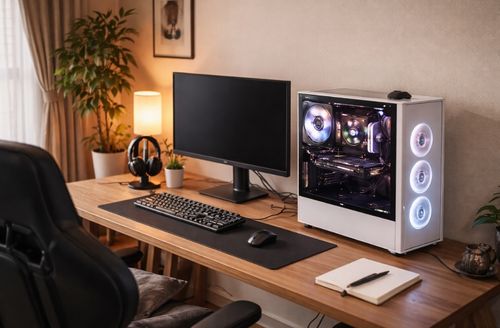
OZgamingは、価格と見た目のバランスを意識して作られている、比較的新しいゲーミングPCショップです。
実店舗を持たず、広告にお金をかけすぎないことで、同じ性能でも手に取りやすい価格を実現しています。
2025年時点で累計1万5,000台を超える(2026年3月に20,000台を超えました)販売実績と、14万人を超える公式Xフォロワーは、ここ数年で積み上げてきた信頼のひとつの形です。
納期は受注生産がベースなので、すぐに届く一台が必要な場面では向き合い方に工夫が必要ですが、台数限定や即日出荷のカテゴリーが用意されているので、急ぎの方にも対応できる余地があります。
保証は1年、初期不良は30日以内であれば送料なしで対応してもらえるなど、万一のときの受け止め方もきちんと整っています。
昇給や初任給、ボーナスのタイミングで「長く付き合える一台が欲しい」と考えている方にとって、コスト・見た目・相談のしやすさの面で、OZgamingは十分に候補に入るお店です。公式サイトでの情報確認と、公式LINEでの事前相談を組み合わせると、納得感のある選択につながります。
あとは、ご自身の条件と照らし合わせながら、気になるモデルをじっくり眺めてみてください。