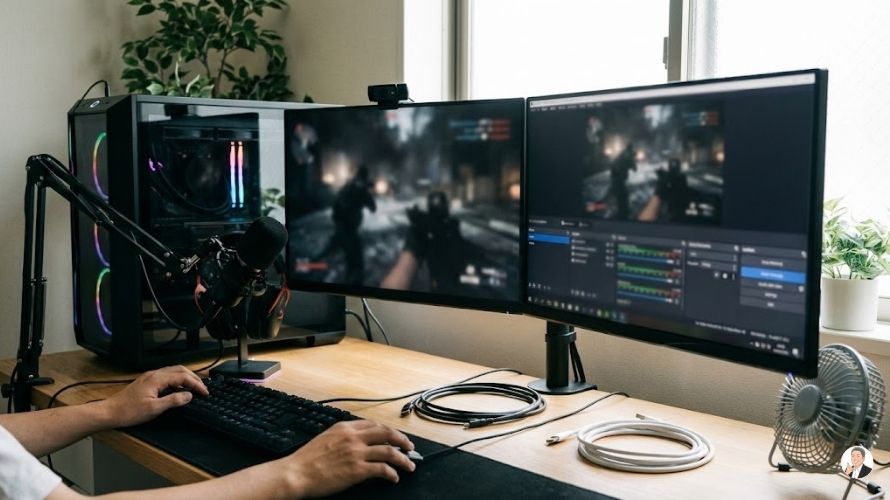
配信・録画(OBS)すると重いのはなぜ?設定と必要スペック(簡単チェック手順)
「ボトルネックはどこ?」3種類で切り分け→配信は軽く、録画は別設定が基本
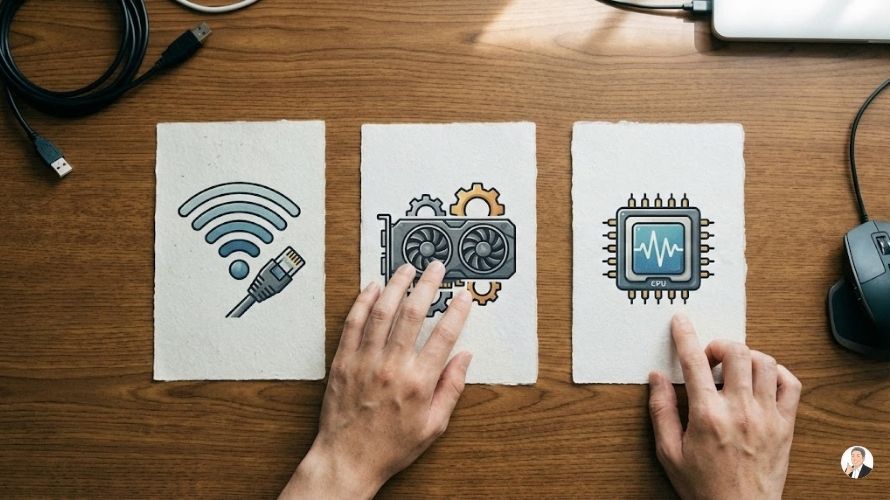
OBSで「配信・録画を始めた瞬間に重くなる」原因は、ほぼこの3つに集約できます。
- Dropped Frames(Network) :回線が遅くて送れてない
- Rendering Lag :OBSの描画(GPU側)が間に合ってない
- Encoding Lag :エンコード(CPU/GPU側)が間に合ってない
まずはOBSのガイドでも説明されているとおり、Dropped frames は“サーバーへの接続が不安定 / 設定ビットレートを維持できない”ときに増えるので、最初にここを疑うのが近道です。obsproject.com
そして初心者の勝ちパターンはこれ。
- 配信(Streaming) :視聴者に届けばOK → 安定最優先で軽め設定
- 録画(Recording) :手元に残ればOK → 配信とは別の“高品質・高ビットレート”設定に分ける
迷ったら:
①Statsで3種類を確認 → ②配信設定を軽くする → ③録画は別設定で上げる
これで「何が悪いか分からない沼」を回避できます。
✅ [OZ GAMINGの購入前不安(納期・保証・手順)を1ページで確認]
まずは|OBSの「Stats」で“重さの種類”を確認
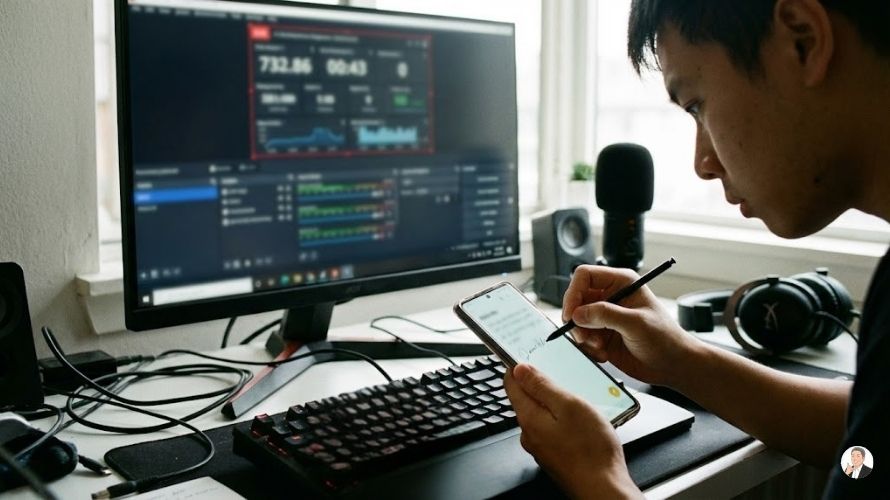
「重い」を体感だけで判断すると、対策がブレます。
だから最初にStatsを見ます。
①Dropped frames(Network)が増える → 回線/サーバー/ビットレートの問題
OBS公式のトラブルシュートでも、Dropped frames が増えるのは 接続が不安定 or 設定ビットレートに回線が追いつかない状況だと説明されています。obsproject.com
この場合、PCの性能を上げるより「配信設定を回線に合わせる」のが先です。
②Rendering lag が増える → OBSの描画(GPU)が足りない
簡単に言うと、OBSがシーン合成(キャプチャやフィルタ)を描画するのが間に合っていません。OBSフォーラムでも、レンダリングラグは「OBSが必要な描画処理をするためのGPUリソースが足りない」状況として説明されています。obsproject.com
③Encoding lag が増える → エンコード(CPU/GPU)が限界
配信/録画の圧縮処理が間に合ってない状態です。ここで多いのが「x264が重い」「プリセットが重い」「録画品質を上げすぎ」など。

配信が重い原因①|エンコーダー選び(x264より“ハードウェアエンコード”が楽)
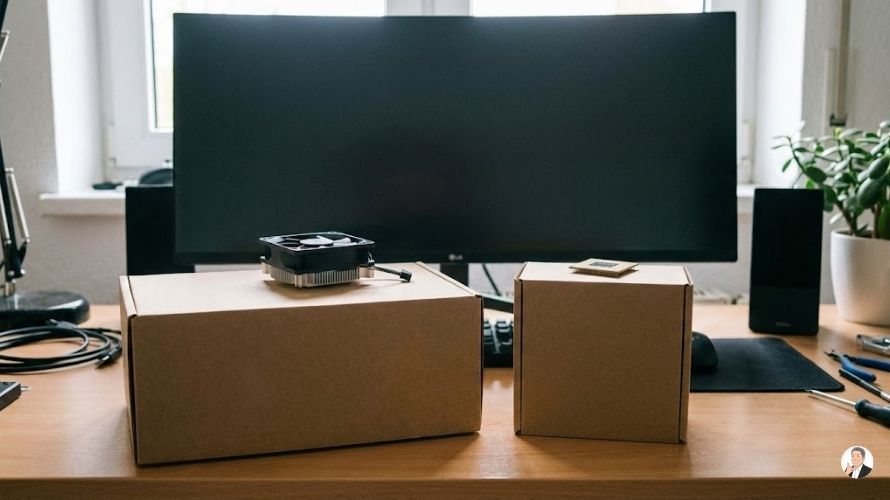
まず知っておくべきはこれです。
- x264 :CPUで圧縮する(画質の調整幅は広いが、設定次第で重くなりやすい)obsproject.com
- NVENC / AMF / QSV :GPUや内蔵機能で圧縮する(CPU負荷を下げやすい)obsproject.com
OBSのHardware Encoding解説でも、NVENC(NVIDIA)、AMF(AMD)、QSV(Intel Quick Sync)などの対応・注意点が整理されています。obsproject.com
迷ったらこれ(初心者の安全運用)
- NVIDIAのグラボがある → まず NVENC
- AMDのグラボがある → まず AMF
- Intel内蔵GPUが使える環境 → QSVも候補(ただし外部GPUがあるなら基本はそちら優先)obsproject.com
さらにNVIDIAのガイドでは、RTX GPUのNVENCが“配信/録画を支える専用ハードウェアエンコーダー”として整理され、世代によってH.264/HEVC/AV1対応が違う点も説明されています。NVIDIA
(※配信サービス側が対応していないコーデックもあるので、まずはH.264が無難)
✅ [OZ GAMINGの購入前不安(納期・保証・手順)を1ページで確認]
配信が重い原因②|「ビットレート」と「解像度・FPS」の組み合わせが回線に合ってない
配信の“重さ”は、PC性能だけでなく 回線(上り)が大きく効きます。ここでの鉄則はシンプル。
- 回線に余裕がないのに 解像度やFPSを上げる
- 回線が不安定なのに ビットレートを上げる
これをやると、Dropped frames(Network)が増えやすいです。obsproject.com
Twitchの基本(初心者がまず合わせるべき型)
Twitchのガイドラインでは、CBRや Keyframe 2秒 、そしてビットレート 6000kbpsなどの目安が提示されています。Twitch
なので初心者は、まずここを基準にして「安定するところ」から始めるのが安全です。
YouTubeの基本(推奨レンジが“公式に表で出ている”)
YouTubeはヘルプで、解像度・FPSごとの推奨ビットレート(H.264の推奨レンジ)を表で案内しています。Google サポート
例として、YouTube側の推奨レンジは 1080p60で4〜10Mbps(H.264推奨)などの形で示されています。Google サポート
(YouTubeはTwitchより“上げられる余地”があることが多い)
「配信におすすめ設定」3パターン(まずは安定→次に画質)
ここは“テンプレ化”しておきます。細かい調整は後でOK。
パターンA:最優先で安定(対戦・回線が不安・初心者の初配信)
- 解像度:720p
- FPS: 60 (厳しければ30でもOK)
- ビットレート:3000〜4500kbps
- レート制御:CBR
- Keyframe:2秒
- エンコーダー:NVENC/AMF/QSV(使えるなら)obsproject.com
パターンB:王道(Twitchで1080pに挑戦したい)
- 解像度:1080p
- FPS:60
- ビットレート:6000kbps(まずはここで安定を見る)
- レート制御:CBR
- Keyframe:2秒
- エンコーダー:NVENC/AMF/QSV推奨(CPUに余裕があればx264も可)
「6000にしてもDropped framesが出る」なら、上げるのではなく 下げるのが正解です。
OBS側もDropped framesは回線要因だと説明しています。obsproject.com
パターンC:YouTubeで高画質寄り(回線とPCに余裕がある)
- 解像度:1080p60〜1440p60(PC次第)
- ビットレート:YouTube推奨レンジ内で調整(例:1080p60はH.264推奨レンジが提示されている)Google サポート
- Keyframe: 2秒(YouTubeも推奨) Google サポート
✅ [OZ GAMINGの購入前不安(納期・保証・手順)を1ページで確認]
録画が重い原因|配信と同じ設定で“録画まで”やっている(録画は別設定に)
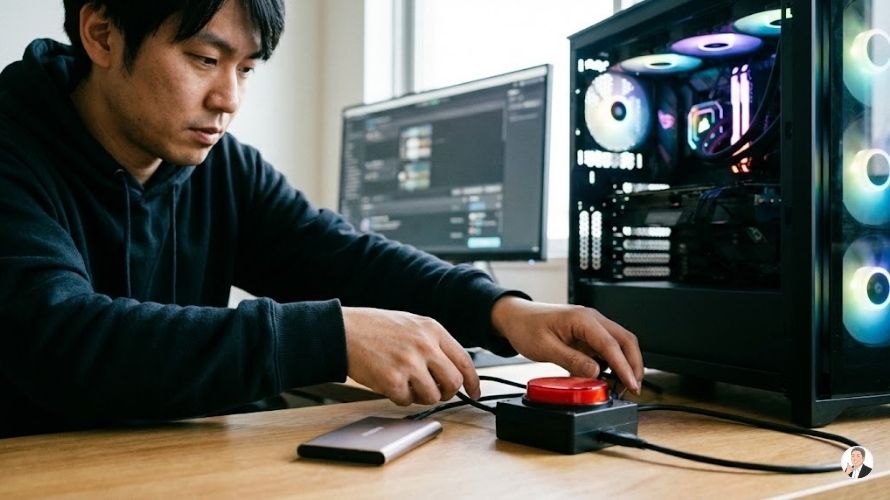
「配信しながら録画もしたい」人ほど、ここで詰まりやすいです。
- 配信: 視聴者に届けばOK (上限がある)
- 録画: 手元に残す (上限がない)
だから録画は、配信と同じビットレート/同じ方式にしないで、録画用に別枠で最適化するのが楽です。
録画フォーマットはまずMKVが安全
OBSの録画ガイドでは、予期せぬ停止が起きたときに備えて MKVが推奨だと説明されています。obsproject.com
(MP4直録りは、トラブル時にファイルが丸ごとダメになる“事故”が起きやすい)
録画の基本は「CQP/CRF」系(配信のCBRとは別物)
OBSのAdvanced Recording Settings Guideでは、録画向けとしてNVENCならConstant QP、x264ならCRFなど、ベースラインが整理されています。obsproject.com
初心者はまず「Simple(高品質)」でもOKですが、こだわりたいなら“録画だけ”Advancedで詰めるのが安全です。
Rendering lag(GPU側)が出る人向け|OBSのシーンを“軽くする”チェックリスト
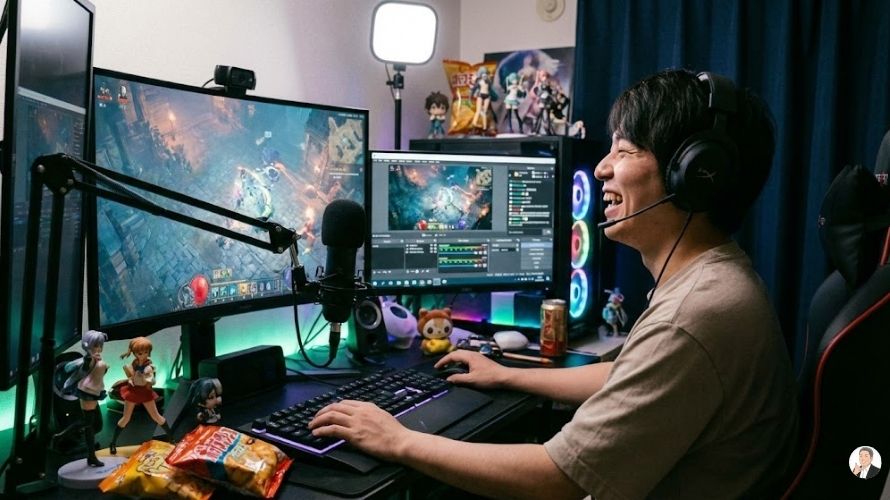
Rendering lag は「OBSの描画が間に合ってない」状態なので、やることは“GPUに優しくする”です。obsproject.com
効果が出やすい順
- ゲームキャプチャを優先(画面キャプチャより軽いケースが多い)
- 1つのシーンに Display CaptureとGame Captureを同時に入れない (必要な時だけ使う)
- ブラウザソース(ウィジェット)を減らす / 更新頻度を下げる
- フィルタ(ノイズ抑制・色補正・ぼかし)を盛りすぎない
- プレビューの表示を軽くする(必要な時だけ確認)
「配信画面を豪華にしたい」は後でOK。
最初は ゲーム+最低限のマイク+最低限の表示で勝てます。
Encoding lag(CPU/GPU側)が出る人向け|“重い設定”を落とすコツ(画質のダメージ最小)
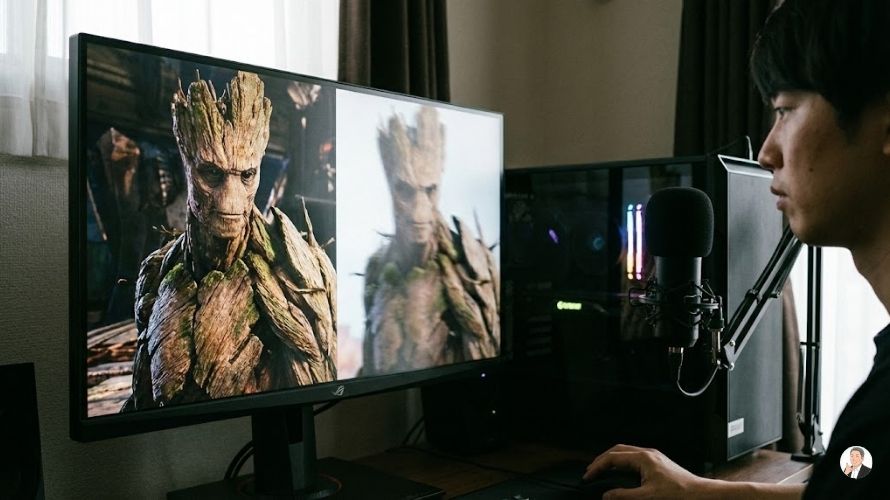
Encoding lag は「圧縮が間に合ってない」ので、初心者がやるべきは“順番”です。
- エンコーダーをハードウェアへ (NVENC/AMF/QSV)obsproject.com
- 解像度を下げる(1080→720)
- FPSを下げる(60→30)
- それでもダメなら、x264ならプリセットを速く(veryfastなど)にする(配信用の考え方としてOBSが案内)obsproject.com
「ビットレートを下げれば軽くなる」と思われがちですが、Encoding lagの主因は“ビットレートより解像度/FPS/エンコーダー”であることが多いです(Dropped framesと混同しやすい)。
✅ [OZ GAMINGの購入前不安(納期・保証・手順)を1ページで確認]
「Dropped frames(Network)」が出る人向け|回線が原因のときの現実的な対策
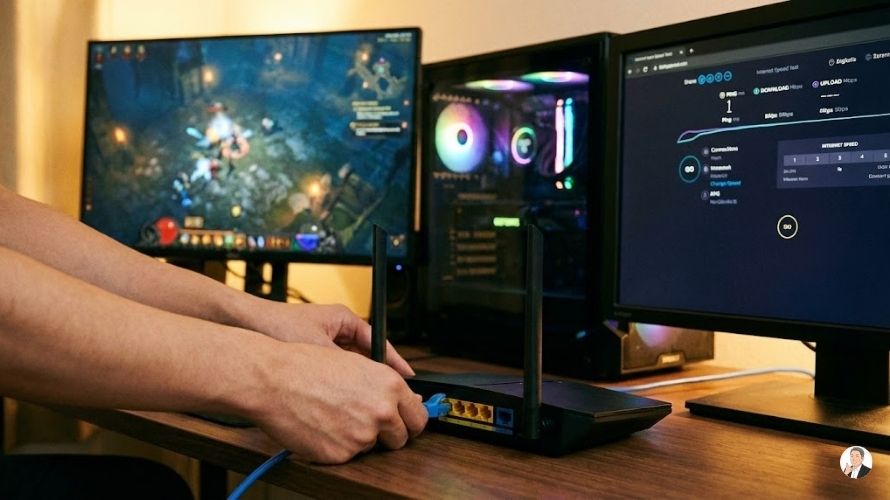
OBS公式の接続トラブルシューティングでは、Dropped frames は接続不安定やビットレート維持不可で発生し、増えすぎると切断される可能性があると説明されています。obsproject.com
なので対策もシンプルです。
- Wi-Fi → 有線LANへ(可能なら最優先)
- ビットレートを下げる (まずは500〜1000刻み)
- サーバーを近い地域にする(配信先で選べる場合)
- 同居人の大容量アップロード(クラウド同期等)を止める
ここで「PCスペックを上げる」は、回線原因なら刺さりません。順番が大事です。
ここまでで解決しないとき|サポートに聞くための“ログの取り方”
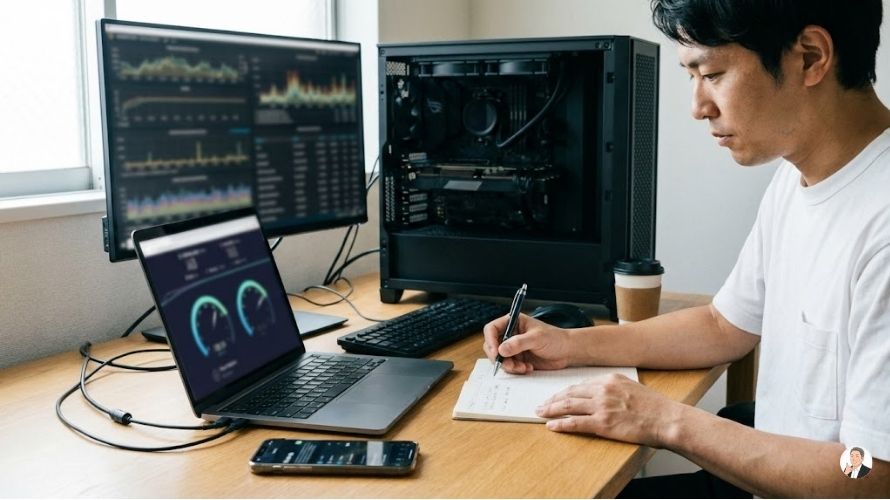
自力で沼りやすいのが「原因が複合してる」ケースです。そういう時は、早めにサポートへ。
OBSフォーラムでもトラブル時は「クリーンなログ」を取り、状況を再現してから共有する流れが案内されています。obsproject.com
相談テンプレ(コピペ用)
- 配信先:Twitch / YouTube
- 配信設定:解像度、FPS、ビットレート、CBR、Keyframe
- エンコーダー:x264 / NVENC / AMF / QSV obsproject.com
- Statsの状況:Dropped / Rendering / Encoding のどれが増えるか
- いつから・何をすると発生するか(ゲーム起動時/シーン切替/30分後など)
- 直前に変えたこと(ドライバ更新、プラグイン追加など)
OZ GAMINGで“配信も視野”に入れるなら|「CPUとメモリ」に余裕を残すと安心です
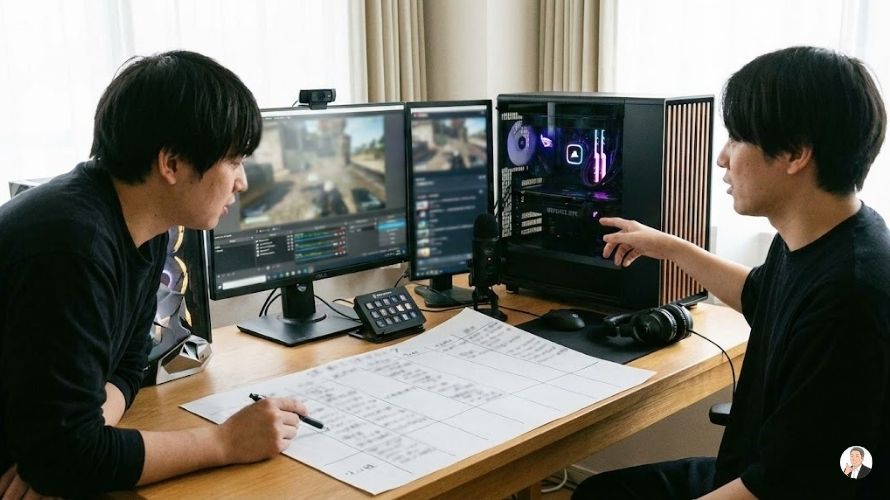
配信は「ゲーム+OBS+通話+ブラウザ」みたいに同時処理が増えがちです。だから初心者ほど、
- CPUに余裕(x264を使わなくても“全体が軽い”)
- メモリに余裕(配信中の常駐で詰まりにくい)
が効いてきます。
そして「モデル選びまで一気に整えたい」人は、次の記事で購入前チェック(納期/保証/手順)をまとめています。
✅ [OZ GAMINGの購入前不安(納期・保証・手順)を1ページで確認]
✅ [OZ GAMINGの購入前不安(納期・保証・手順)を1ページで確認]
配信が安定すると、次は「音が小さい/二重」「マイクが聞きづらい」「ノイズ」
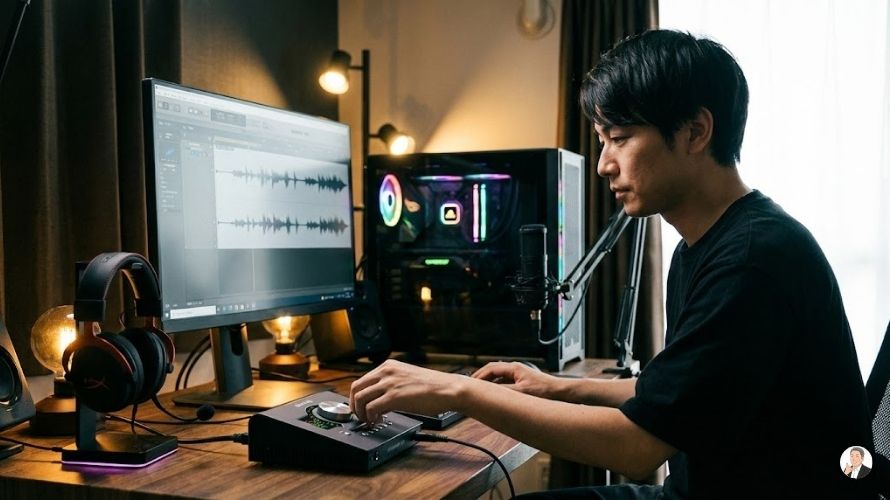
配信がカクつかなくなると、次に気になるのはだいたい音です。
- ゲーム音が大きすぎる / 声が小さい
- ノイズ抑制で声がこもる
- Discordで二重に聞こえる
ここも“切り分け手順”があるので、次の記事でテンプレ化します。
OBSが重いときは「Statsで切り分け→配信は安定→録画は別設定」が最短
- Dropped frames(Network)は、接続不安定/ビットレート維持不可で増える → まず回線とビットレートを合わせるobsproject.com
- エンコーダーは、まずNVENC/AMF/QSVなどハードウェアを検討するとCPU負荷を下げやすいobsproject.com
- TwitchはCBR/Keyframe 2秒/6000kbpsなどの目安があるTwitch
- YouTubeは解像度/FPSごとの推奨ビットレートを公式に提示しているGoogle サポート
- 録画はMKV推奨など、配信と別の最適化が安全obsproject.com
関連記事:
- 予算で迷う人へ:予算20万〜50万で後悔しない構成の決め方
- 口コミが気になる人へ:OZ GAMINGは怪しい?評判・口コミの見分け方
- 保証・納期が不安な人へ:OZ GAMINGの保証と納期は実際どう?
- 最終判断:OZ GAMING(OZgaming)ゲーミングPCは買い?特徴・保証・納期・選び方
公式で最新の在庫・価格を確認
配信も視野に入れて「余裕のある構成」を選ぶなら、最新の在庫・価格を見ながら当てはめるのが早いです。
\ 最新情報をチェック /