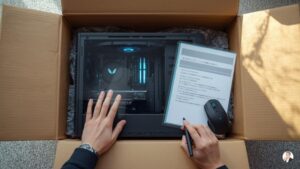
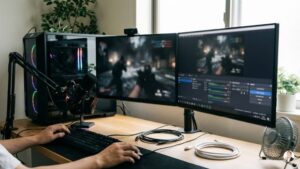
思ったよりFPSが出ないのはなぜ?(設定・CPU/GPU・温度・メモリ)
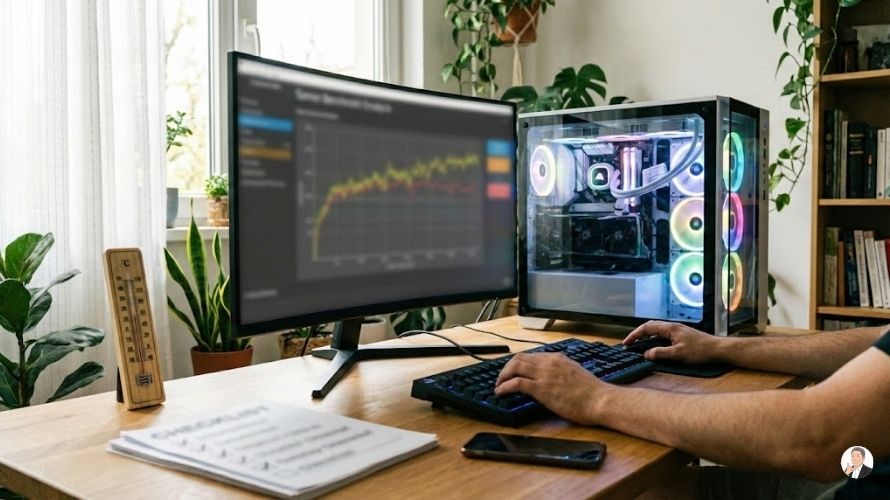
まずは「設定ミス」をチェック→ボトルネックを探そう(CPU/GPU/温度/メモリ)
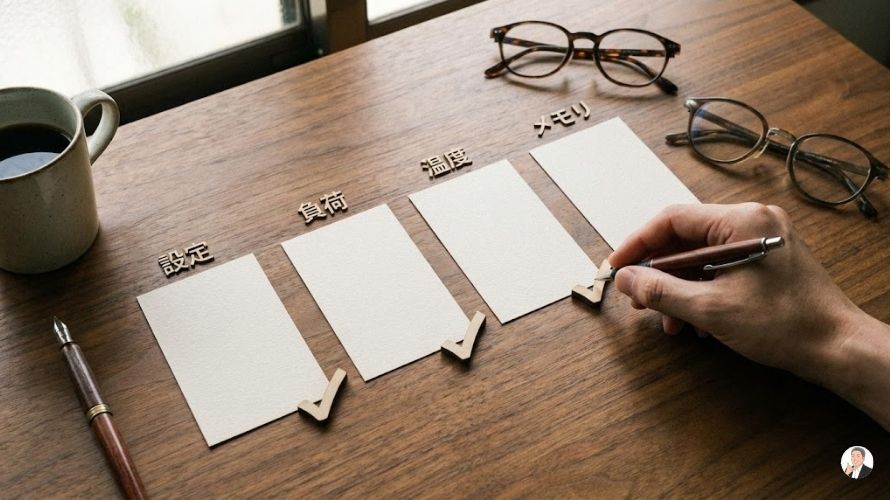
「FPSが出ない」って、実は 故障より“設定”の割合が多いです。
初心者が最短で解決する手順はこれ。
- 5分で“設定ミスあるある”を潰す(上限・リフレッシュレート・解像度)
- 10分で“ボトルネック”探す(CPU/GPU使用率・温度・メモリ)
- 必要なら DLSS/FSR(アップスケーリング)で底上げ
この順番が近道。
関連記事:
まずはチェック|「FPSが低い」のか「ラグい(ネット/入力遅延)」のか
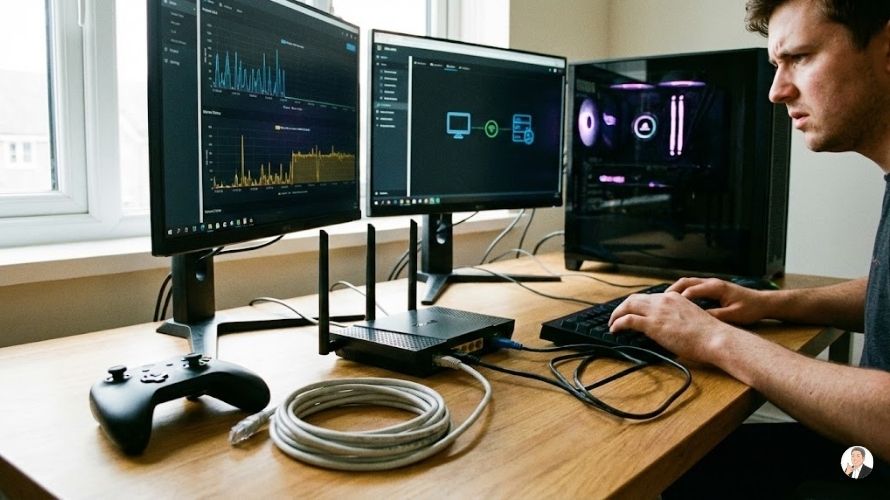
体感の「重い」は、実は2種類あります。
- FPSが低い :画面がカクカク、視点移動がコマ送り
- ラグい :FPSは出てるのに、敵がワープする/撃ってから遅れて当たる
今回の記事は FPS(PC側の処理) の話が中心です。
ただし、対戦ゲームでは“ラグ”も混ざるので、まずは FPS表示を出して「数値として低いか」を確認してください。
- Xbox Game Barのパフォーマンス表示(CPU/GPU/FPSなど)
✅【OZ GAMINGの用途別おすすめ・購入前チェック(納期/保証/手順)を確認する】
5分で終わる|ハマりやすい“設定ミスあるある”7つ
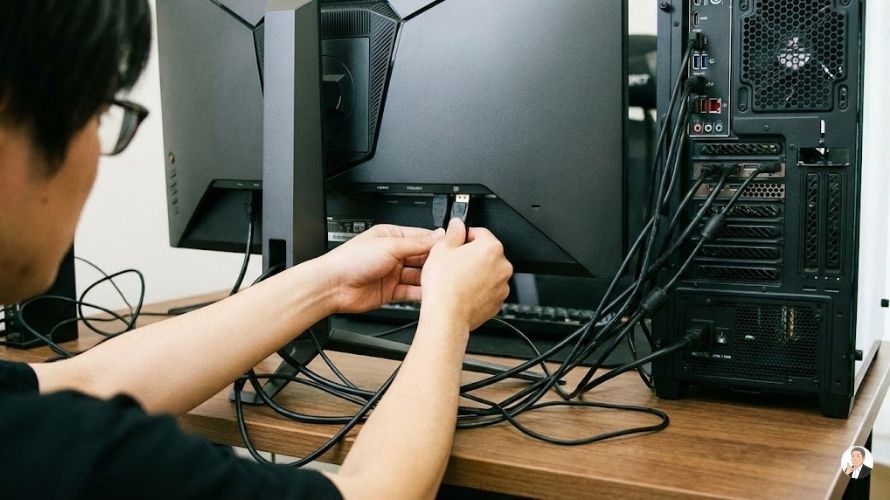
1) モニターのリフレッシュレートが60Hzのまま
144Hz/165Hzモニターでも、Windows側が60Hzのままでは「滑らかさ」が出ません。
Windows 11でリフレッシュレートを変更する手順はMicrosoftサポートにも案内があります。 マイクロソフトサポート
まずはここを確認 :
- 設定 → システム → ディスプレイ → 詳細表示 → リフレッシュレート
2) ケーブル/端子が“高Hzに対応してない”側
同じモニターでも、挿す端子によって出せるHzが違うことがあります。
「HDMIでもいけるはず」と思い込まず、モニターの仕様(端子ごとの最大Hz)を確認が安全です。
3) ゲーム内で解像度が上がりすぎている(WQHD/4Kで重い)
WQHDや4Kにした途端にFPSが落ちるのは普通に起きます。
「モニターが高解像度=ゲームも自動で高解像度」になってることがあるので、ゲーム設定で見直します。
4) レンダースケール(描画倍率)が100%超え
ゲームによっては「レンダースケール 120%」みたいに、実質“超高解像度”で描画して重くなることがあります。
初心者はまず 100%に戻すのが安定。
5) VSync/フレーム上限(FPS cap)で頭打ち
- VSyncで 60/120に固定されることがある
- フレーム上限が「60」になってるケースもある
「重い」のではなく 上限設定で止まってるだけ、が意外と多いです。
6) 省電力モード/バッテリー駆動(ノート)
Windowsの電源設定でパフォーマンスが抑えられることがあります。
電源モードの変更はMicrosoftの案内どおりにできます。 マイクロソフトサポート
初心者の鉄板 :
- ノートは 充電ケーブル接続
- 電源モードは 最もパフォーマンス寄り (可能な範囲で)
7) 画面が“マザボ側”に挿さってる(=内蔵GPU表示)
デスクトップで起きがちです。
モニターケーブルが GPU(グラボ)の端子ではなく、マザーボード側に刺さってると性能が出ません。

10分で原因が見える|CPU/GPU/メモリ/温度を“数字で”確認する方法
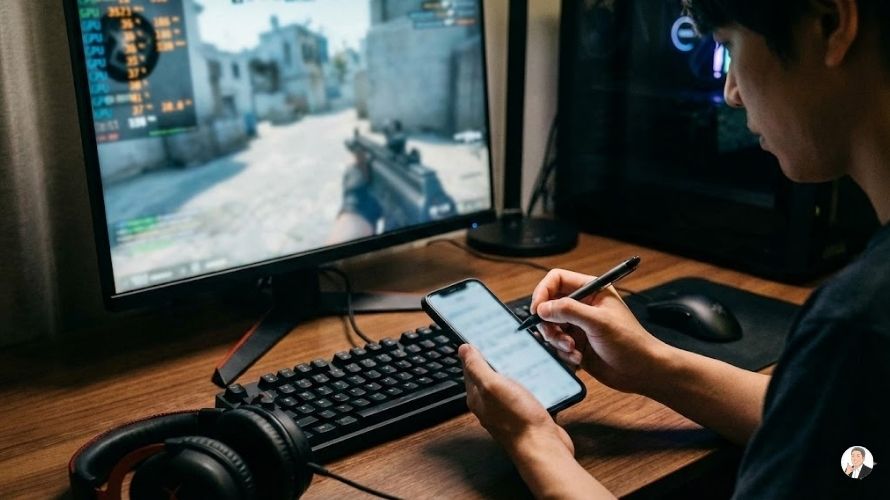
ここからは「なんとなく」じゃなく、どこがボトルネックかを見ます。
見る手段(最初はこれで十分)
- Xbox Game Bar :CPU/GPU/FPSなどを表示
- Steamのパフォーマンスモニター :FPSだけでなくCPU/GPU/RAMも見られる
- ついでに タスクマネージャー (バックグラウンド暴れてないか)
目安の読み方(ざっくりでOK)
- GPU使用率が高い(張り付く) :GPU側が限界 → 画質/解像度/アップスケーリングで改善しやすい
- CPU使用率が高い(特定のコアが常に高い) :CPU側が限界 → 設定/常駐/配信などの見直し
- メモリが常にパンパン :RAM不足 → 32GBが効きやすい
- 温度が高くてクロックが落ちる :熱で性能が抑えられている可能性
✅【OZ GAMINGの用途別おすすめ・購入前チェック(納期/保証/手順)を確認する】
パターン別|よくある“ボトルネック”と、やるべき対策
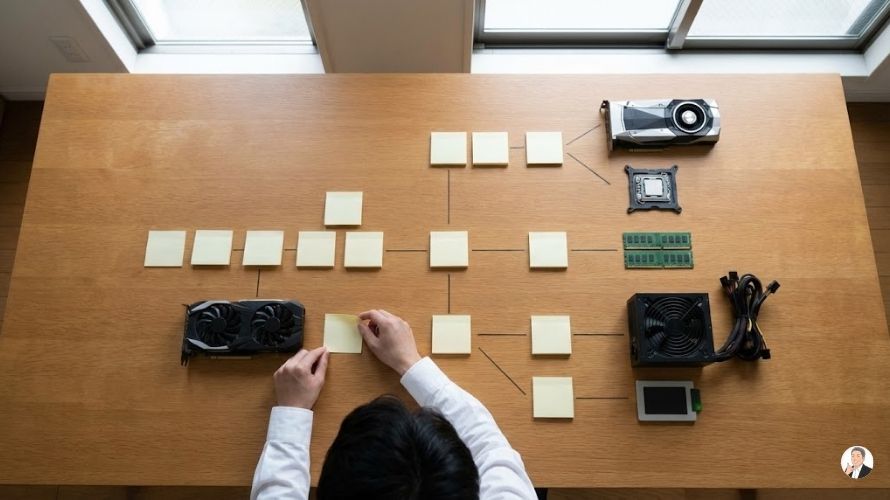
A) GPU使用率が高い(=GPUが限界)
やること(順番大事)
- 解像度を落とす(4K→WQHD、WQHD→FHD)
- 重い設定を下げる(影・反射・草・レイトレから)
- DLSS/FSRをON(対応ゲームなら)
「見た目はほぼ維持してFPSだけ上げたい」なら、DLSS/FSRが当たりやすいです。
B) GPU使用率が低いのにFPSが出ない
ありがちな原因はこれです。
- CPUが詰まってる(配信/録画/重い常駐)
- ゲームが軽い設定でCPU側に寄っている(競技設定あるある)
- バックグラウンドが暴れている
- 電源モードが省電力
- ウィンドウ表示の最適化/設定の相性
Windows 11には「ウィンドウ表示のゲーム最適化」関連の設定導線が案内されています(アプリごとに設定変更も可能)。 マイクロソフトサポート
Game Modeも、ゲームにリソースを寄せる機能としてMicrosoftが説明しています。 Microsoft
初心者がやるならこの順番
- 常駐を閉じる(ブラウザ大量タブ、録画ソフト、同期系)
- 電源モードをパフォーマンス寄りへ マイクロソフトサポート
- Game ModeをON(まずは試す) Microsoft
C) 温度が高い/しばらくするとFPSが落ちる(=サーマルスロットリング疑い)
熱でCPUが自衛して性能を落とす「スロットリング」は、Intelも“速度低下やカクつき”の原因になり得ると説明しています。
初心者ができる対策(安全な順)
- PC背面の排気を塞がない(壁に近づけない)
- フィルター/吸気口のホコリ掃除(エアダスター)
- 室温を下げる(夏場は効果大)
- ケースファン増設や冷却強化(ここから先は慣れてからでOK)
※電圧調整や過度なOC/UVは、慣れてないなら触らない方が安全です。
D) メモリ不足っぽい(ロードは早いのにガクつく/切り替えで固まる)
最近は「ゲーム+通話+ブラウザ+配信」でメモリが圧迫されやすいです。
- 16GB:最低ライン(軽め運用ならOK)
- 32GB:マルチタスクでも安定しやすい
「FPSは出てるのに、たまに固まる」系は、メモリが効くことが多いです。
E) SSD容量が少ない/空きがほぼない
SSDの空きが少ないと、更新やキャッシュの挙動が重くなることがあります。
空きは最低でも“数十GB”確保しておくと安心です。
WQHD/4Kで伸びないならDLSS/FSRを優先(対応ゲーム限定)
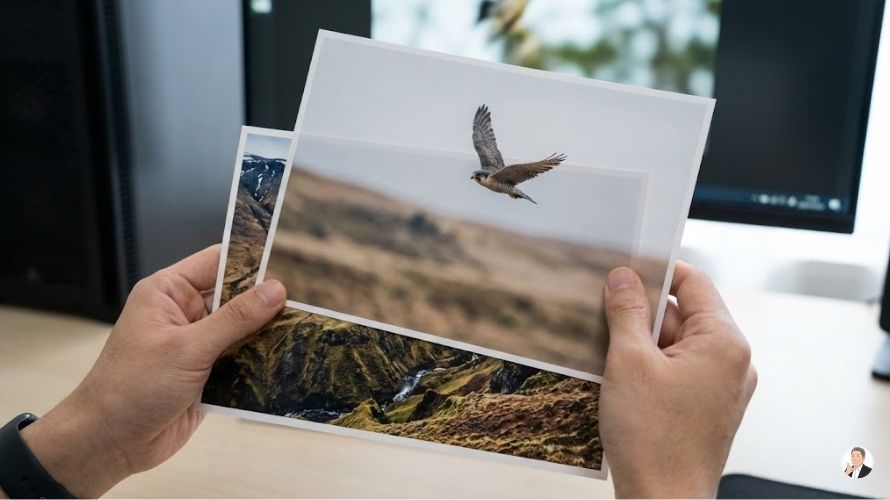
WQHDや4Kで重いとき、初心者に一番おすすめしやすいのがこれです。
- NVIDIA DLSS :低解像度入力からAIで高解像度相当を再構成し、パフォーマンスを上げる考え方 NVIDIA
- AMD FSR :アップスケーリングやフレーム生成などでフレームレート向上を狙う技術 AMD
使い方のコツ
- まずはゲーム設定で DLSS/FSRをON
- 次に Quality / Balanced / Performanceを切り替えて、見た目とFPSの落とし所を探す
- “見た目が崩れる”と感じたら、1段階だけ品質寄りに戻す
それでも直らないとき|やるべき「3つ」
- GPUドライバ更新 → 再起動
- Windows Update(更新) → 再起動
- 最適化設定(ウィンドウゲーム最適化等)を試す マイクロソフトサポート
そして「変更したら必ず再起動」。これが地味に効きます。
✅【OZ GAMINGの用途別おすすめ・購入前チェック(納期/保証/手順)を確認する】
サポートに聞くときのテンプレ|これを書くだけで解決が早くなりやすい
BTOショップやメーカーに相談するなら、“気持ち”より“情報”が優先、コピペでOK。
- 購入機種/注文番号(分かれば)
- 症状:どのゲームで、どの設定で、平均FPSはどれくらい
- 解像度(FHD/WQHD/4K)とHz(60/144/165など)
- GPU/CPU使用率(Game BarやSteamモニターで見た範囲でOK)
- 温度で落ちるか(プレイ開始直後はOKで、30分後に落ちる等)
- 試したこと(VSync/上限、DLSS/FSR、ドライバ更新など)
FPSが整うと、次のテーマは「配信・録画すると重い」「容量が足りない」
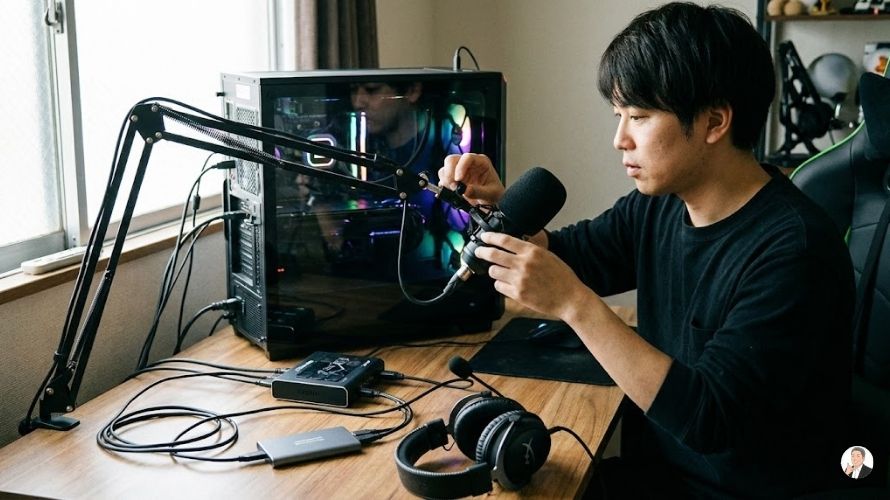
FPSが安定してくると、次に多いのがこれです。
- 配信/録画(OBS等)を入れたら急に重い
- ゲームを数本入れたらSSDが埋まる
- ついでに周辺(マイク/ヘッドセット)も欲しくなる
このあたりも「優先順位」を決めると、ムダなく快適になります。
“設定→数字→DLSS/FSR”の順でやれば、原因が見える
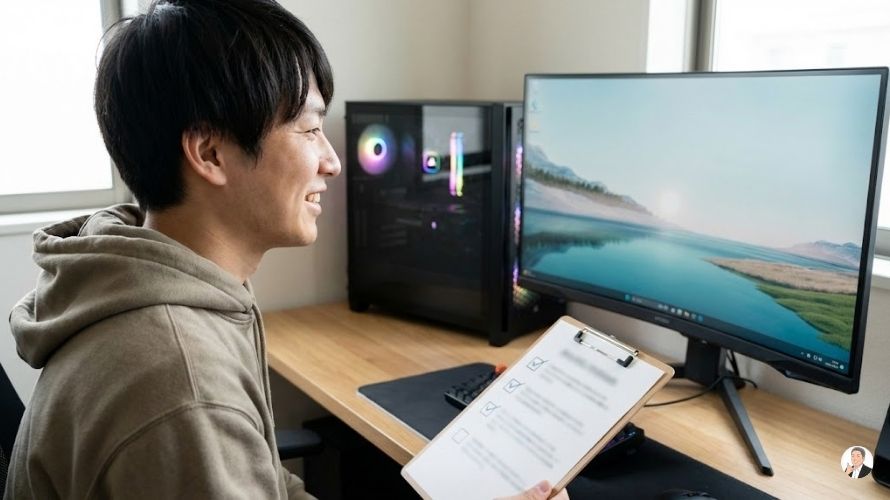
- まずは リフレッシュレート/上限/VSync/解像度など“設定ミス”を潰す マイクロソフトサポート
- 次に Game BarやSteamでCPU/GPU/RAMを見て、詰まりを特定
- 温度で落ちるならスロットリングも疑う(熱対策が効く) Intel
- WQHD/4Kで重いなら DLSS/FSRが手堅い NVIDIA
関連記事:
- 予算で迷う人へ:予算20万〜50万で後悔しない構成の決め方
- 口コミが気になる人へ:OZ GAMINGは怪しい?評判・口コミの見分け方
- 保証・納期が不安な人へ:OZ GAMINGの保証と納期は実際どう?
- 最終判断:OZ GAMING(OZgaming)ゲーミングPCは買い?特徴・保証・納期・選び方
公式で最新の在庫・価格を確認
「自分の用途に合う構成にしたい」「モデル選びから見直したい」人は、公式の在庫・価格を見ながら当てはめるのが早いです。
\ 最新情報をチェック /