失敗しない!初めてのゲーミングPC、何を基準に選べばいい?【予算20〜50万円】

「用途→予算→優先順位」の順で決めれば、初心者でもほぼ失敗しない
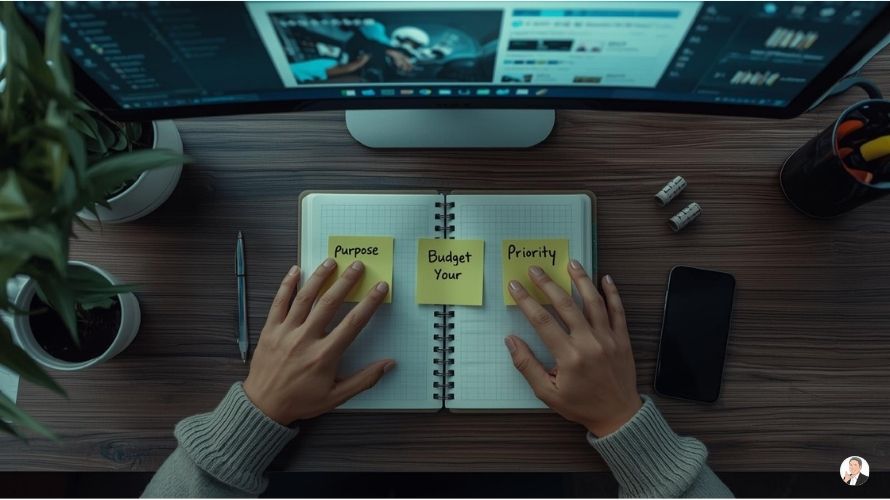
初めてのゲーミングPC選びで迷う最大の理由は、情報が多すぎて“比較の軸”がないことです。
でも、軸はシンプルに作れます。
- 用途(何をする?)
- 予算(上限はいくら?)
- 優先順位(何を大事にしたい?) (静音・見た目・サイズ・安定など)
この順番で決めると、GPUやCPUの難しい話も「自分に必要な分だけ」で済みます。
逆に、いきなりスペック表を眺めると、ほぼ確実に迷子になります。
先に最短ルート:
「用途を3つ書く」→「予算上限を固定」→「こだわりは1つだけ」
これだけで、選ぶべき方向性が決まります。

なぜ迷う?初心者が“間違った基準”で選びがちな3パターン
1)価格だけで決める(“安い=正解”になってしまう)
安さを優先すると、後から「ゲームが重い」「配信がカクつく」「容量が足りない」になりやすいです。
予算が限られるほど、削っていい部分/削らない方がいい部分が出ます。
2)見た目だけで決める(光る・ケースが好み、だけ)
見た目を重視するのは全然アリ。
ただし初心者は、見た目に寄せるなら同時に 冷却(熱)と掃除のしやすさもセットで見ておくと後悔が減ります。
3)「全部そこそこ」で選ぶ(全部盛りにしたくなる)
最初は誰でも欲張ります。でも予算は有限。
だからこそ、“いちばんやりたいこと”に効くところへ寄せるのが正解です。
👉 次はここへ:OZ GAMINGの選び方まとめ
(購入前に不安が出やすいポイントを、まとめています)
まずは用途を決める|あなたがやりたいのはこのどれ?
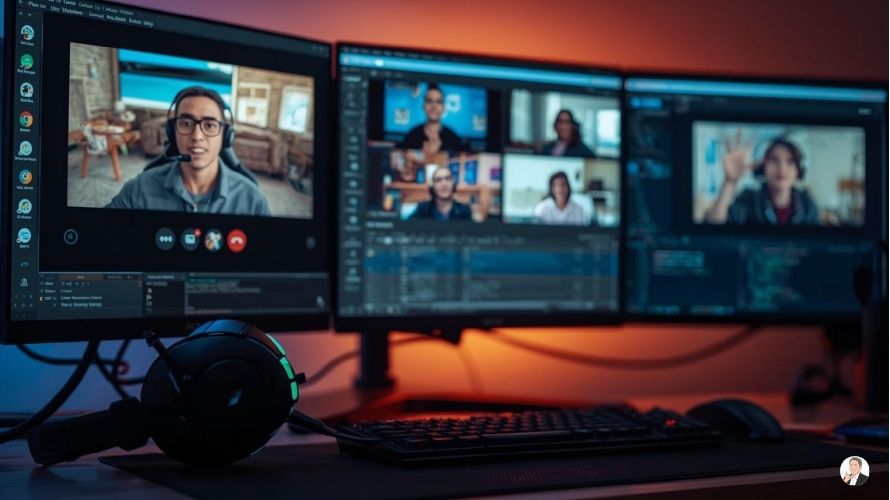
用途は、細かく考える必要はありません。次のどれに近いかでOKです。
- A:ゲーム中心 (まず快適に遊びたい)
- B:ゲーム+通話 (Discordなどで通話しながら)
- C:配信もやりたい (ゲーム+配信ソフト+通話)
- D:動画編集も少し (学校・趣味でライトに)
この分類ができると、「GPUを優先する」「メモリを厚くする」などの判断が一気にラクになります。
重要パーツの基準|初心者は“この順番”で見ればOK(GPU→メモリ→SSD→CPU)
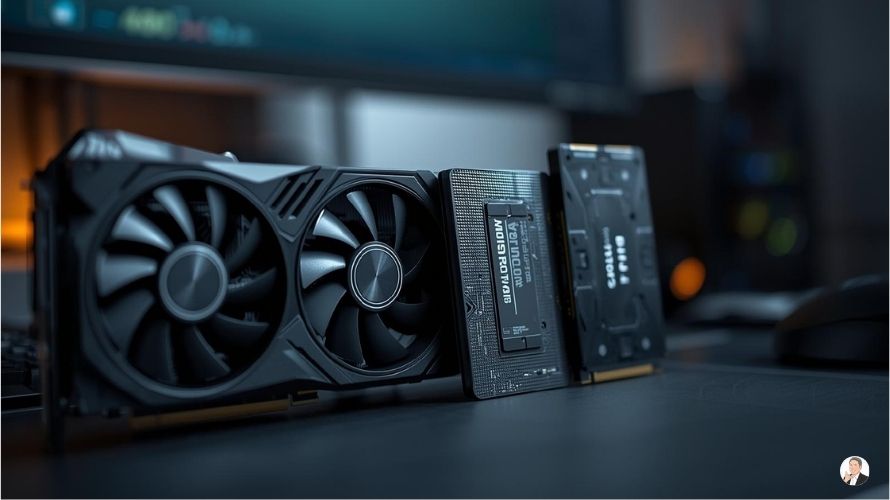
ここからが本題です。
初心者が見るべき順番は、基本これでOK。
GPU(グラフィック):ゲームの快適さ直撃
- ゲームが重い/カクつくの多くは、GPU不足が原因になりやすいです。
- なので「ゲーム中心」の人ほど、GPUは優先度が上がります。
目安の考え方(ざっくり)
- フルHDで気持ちよく遊びたい → GPU優先
- 競技系FPSで高fpsを狙いたい → GPU優先+CPUも少し意識
メモリ:同時に開くアプリが多い人ほど効く
- ゲーム+通話+ブラウザ+音楽…みたいに、同時作業が増えるほど効いてきます。
- 配信する人は特に、メモリが足りないと「急に重くなる」体験をしがち。
SSD:容量不足は“じわじわストレス”
- 最近のゲームは容量が大きいので、2〜3本入れたら一気に苦しくなることがあります。
- 初心者は「あとで増やせばいい」と思いがちですが、最初から余裕があると気持ちがラクです。
CPU:配信・編集の“同時処理”で効きやすい
- ゲームだけならGPU優先になりやすい一方、 配信や編集をするならCPUの重要度が上がるイメージです。
関連記事:
✅ 【OZ GAMINGの用途別おすすめと購入前チェックをまとめて確認する】
予算20〜50万円の決め方|本体だけで大丈夫?

予算帯によって、“正解の作り方”が変わります。
ポイントは「どこを削り、どこを守るか」。
20万円台:入門の現実ライン(周辺機器込みで崩れやすい)
- 本体だけでギリギリにすると、モニターや周辺機器が足りなくなりがち。
- ここは「まず始める」帯なので、見栄えより快適性の芯(GPU/メモリ/SSD)を守る意識が重要。
30万円台:一番バランスが取りやすい
- 初心者が「満足した」と感じやすい価格帯。
- ゲーム中心ならGPU寄せ、配信ならCPU/メモリ寄せ、のように方向性を作りやすいです。
40万円台:快適さ+静音や見た目も両立しやすい
- 性能だけでなく、静音・冷却・ケースの好みなど“体験”にも予算を回しやすい帯。
- 長時間プレイする人ほど、冷却と静音に寄せる価値が出やすいです。
50万円台:余裕を作る帯(配信・編集も見据えやすい)
- 「配信も編集もやりたい」「長く使いたい」なら余裕を作りやすい帯。
- ただし、初心者はまず“用途が固まってから”でも遅くありません。
👉 次はここへ:OZ GAMINGの選び方まとめ
(購入前に不安が出やすいポイントも、まとめています)
3ステップで決める|自分の気持ちに素直に

ここは実際に手を動かすと早いです。
ステップ1:上限予算を固定(20〜50万円のどこか)
「あとちょっと…」で上がると終わりません。上限固定。
ステップ2:用途を3つ書く(短くてOK)
例:
- フルHDで快適に遊ぶ
- 通話しながら遊ぶ
- たまに配信も
ステップ3:こだわりは1つだけ
静音/見た目/サイズ/安定など、1つに絞ると判断がブレません。
この3ステップができれば、あとは「その条件を満たす構成」を探すだけになります。
具体例|よくある3タイプ(あなたに近いのはどれ?)
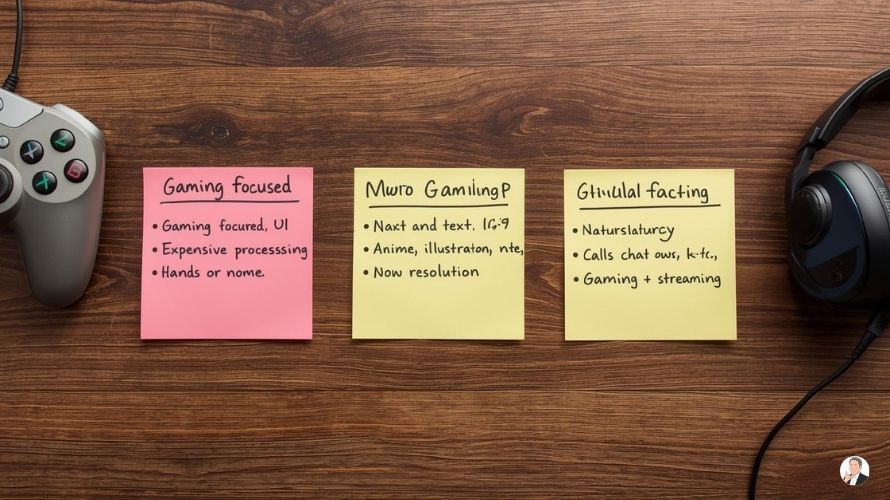
タイプA:ゲームを快適に始めたい(ゲーム中心)
- 優先:GPU
- 次点:SSD容量、メモリ
- こだわり:見た目より安定
タイプB:通話しながら遊びたい(ゲーム+通話)
- 優先:メモリ(同時作業)+GPU
- 次点:SSD
- こだわり:音(静音)だと満足度が上がりやすい
タイプC:配信もやってみたい(ゲーム+配信)
- 優先:CPU+メモリ+GPU
- 次点:ストレージ(録画データ)
- こだわり:安定(熱・冷却)を軽視しない
👉 次はここへ:OZ GAMINGの選び方まとめ
(購入前に不安が出やすいポイントも、まとめています)
見落としがち|周辺環境(モニター・置き場所・回線)で体験が変わる
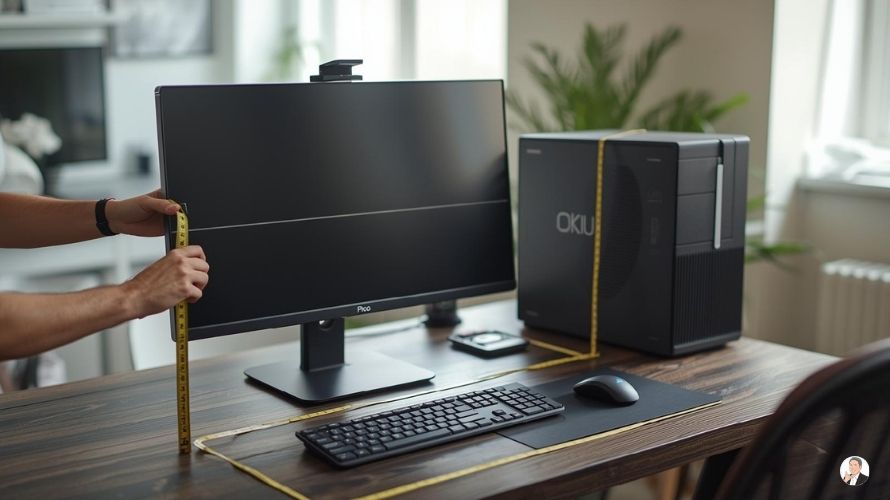
本体が良くても、環境が合ってないと「思ったより快適じゃない」が起きます。
モニター
- フルHD中心か、より高解像度を狙うかで必要なGPUが変わります。
- 最初は“必要十分”でOK。いきなり全部最高にしなくて大丈夫です。
置き場所(排気の逃げ道)
- 背面の排気が壁に近いと、熱がこもりやすくなります。
- PCを置く前に、背面に余裕があるかだけ測っておくと安心。
回線
- オンライン対戦をするなら、回線の安定はかなり重要。
- 可能なら有線、難しければWi-Fiでも「ルーターとの距離」を意識すると体感が変わります。
購入前チェックリスト(10項目)|後悔しないたに

- [ ] 予算上限を固定した
- [ ] 用途を3つ書いた
- [ ] こだわりは1つに絞った
- [ ] GPU優先かどうか決めた
- [ ] メモリは同時作業量で決めると理解した
- [ ] SSD容量不足が後悔ポイントだと理解した
- [ ] 設置場所(幅・奥行き・背面スペース)を測った
- [ ] モニターや周辺機器の有無を洗い出した
- [ ] 回線(できれば有線/ルーター距離)を意識した
- [ ] 到着後の初期チェック(起動・異音・付属品)をやると決めた
ここで候補を探すなら|“条件に当てはめて、公式サイトを確認”
ここまでで、あなたの中に「選ぶ基準」ができました。
あとは、その基準に合う候補を探して、商品ページのスペック表を“当てはめ”で見るだけです。
- 迷う人ほど、先に「選び方の型」を作ってから候補を見る
- 逆に、候補を先に見てしまうと、情報量で迷いやすい
👉 次はここへ:OZ GAMINGの選び方まとめ
(購入前に不安が出やすいポイントも、まとめています)
「納期・保証・初期設定」が不安になったら
基準が決まると、次に多い不安はこの3つです。
- 納期ってどれくらい?
- 壊れたらどうする?保証は?
- 届いた後に設定できる?
この3つは、 “買う前に読む”だけで不安が減ります 。
次のページでまとめているので、購入前に一度だけ確認しておくのがおすすめです。
👉 次はここへ:OZ GAMINGの選び方まとめ
(購入前に不安が出やすいポイントも、まとめています)
まとめ|初心者の正解は「用途→予算→優先順位」→スペックは必要な分だけ見る
初めてのゲーミングPC選びは、知識よりも順番が大事です。
- 用途を決める
- 予算上限を固定する
- こだわりは1つだけ
- GPU→メモリ→SSD→CPUの順に必要な分だけ見る
- 最後に候補を“当てはめ”で比較する
👉 次はここへ:OZ GAMINGの選び方まとめ
(購入前に不安が出やすいポイントも、まとめています)
公式で最新の在庫・価格を確認
\ 最新情報をチェック /