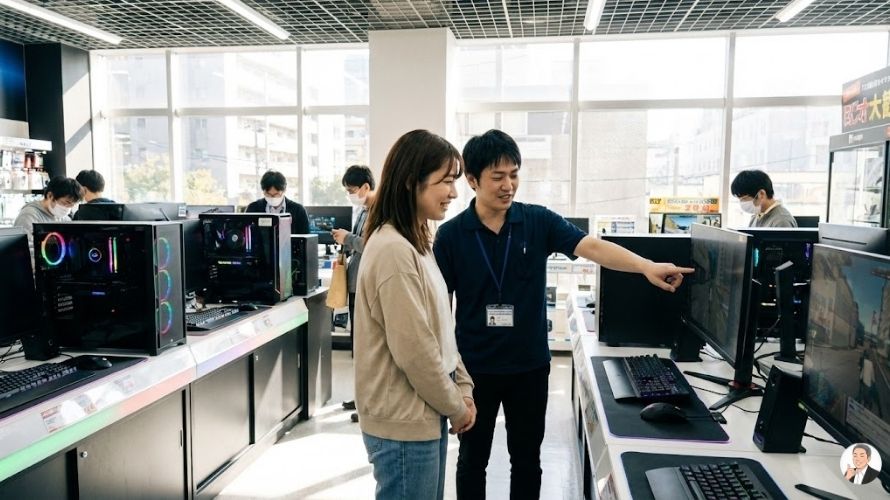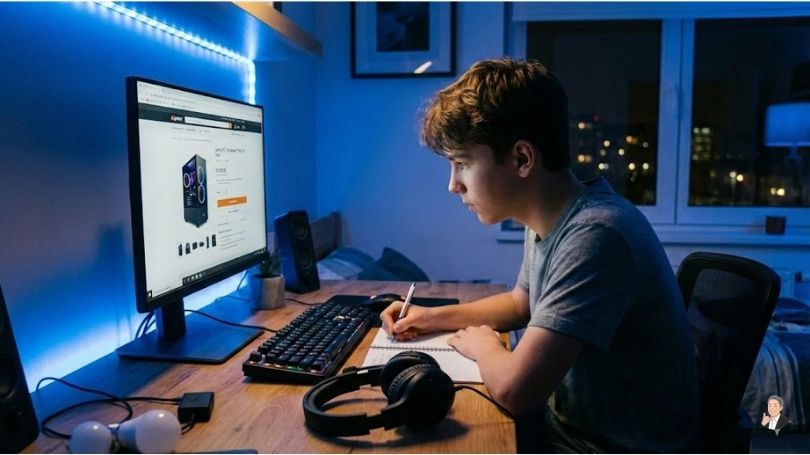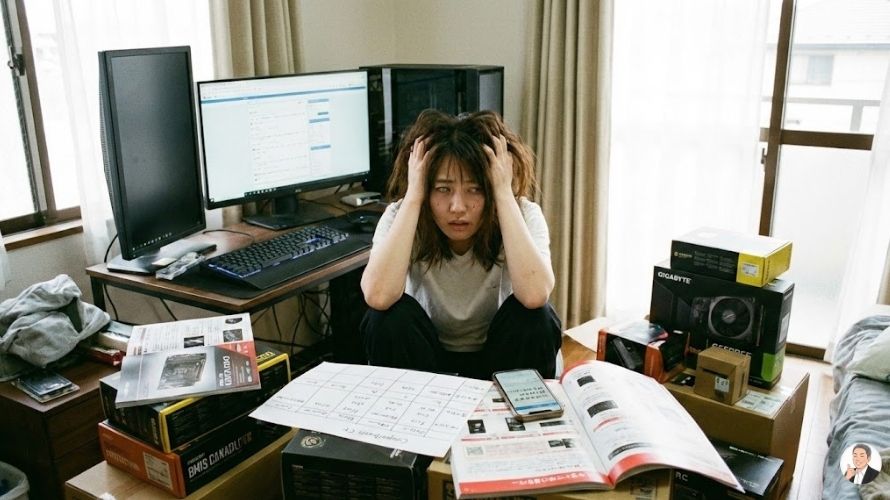
ゲーミングPCって、買う前はワクワクします。
でも初心者ほど、買ったあとに「やっちゃった…」が起きやすいんです。
理由はシンプルで、スペック表が難しいから。
GPU、CPU、メモリ、SSD…。
言葉が多すぎて、途中から“雰囲気”で決めがちなんですよね。
ただ、安心してほしいのがこれ。
後悔にはパターンがあります。しかも毎回だいたい同じ。
つまり、先にパターンを知っておくだけで失敗は減ります。
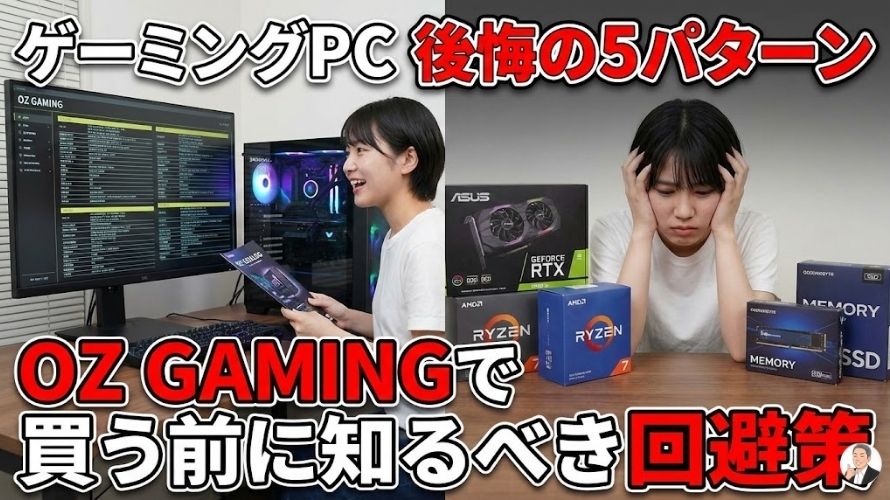
この記事では、OZ GAMINGで買う想定で、
初心者が後悔しやすい5パターンと回避策をまとめます。
途中で「もう結論がほしい…」となったら、先にこちらもOKです。
👉 [初心者でも失敗しない選び方はこちら]

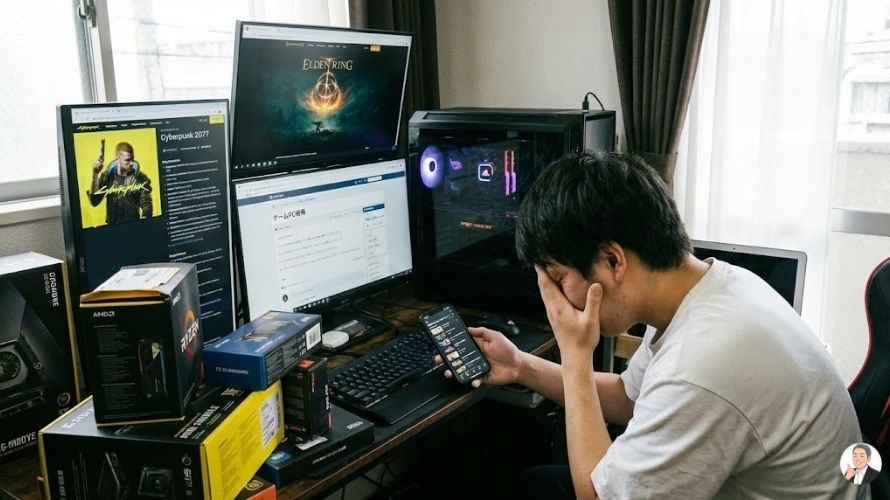
後悔する人は「用途」と「期待値」がズレてる
いきなり核心を言います。
- やりたいこと(用途)が曖昧
- 期待している体験(快適さ)が言語化できてない
- その結果、スペックがハマらない
この3点セットが、後悔の正体です。
逆に言うと、これだけで期待通りの可能性が上がります。
- 用途を一言にする
- 予算を決める
- その枠で「必要十分」を選ぶ
この“型”に当てはめれば、スペックは怖くなくなります。
👉 [結局どれを選ぶ?の答えはここ]
後悔①:用途が曖昧なまま買う(ゲーム名が決まってない)
初心者が一番やりがちです。
「APEXもやりたいし、原神もやりたいし、たまに配信も…」
こうなると、選ぶ側が一気にしんどくなります。
でも、最初は完璧に決めなくて大丈夫。
コツは「今、一番やりたいこと」を1つに絞ることです。
回避策:用途を“3段階”で決める
- ライト:軽めのゲーム中心。設定は中くらいでもOK
- スタンダード:人気FPSや3Dゲームを快適に遊びたい
- 欲張り:配信・録画・編集も視野に入る
この3段階に落とすだけで、スペックが選びやすくなります。
そして、用途が決まった瞬間に、初心者の悩みは激減します。
👉 用途別に当てはめて選ぶなら: [結局どれを選ぶ?の答えはここ]

後悔②:GPUだけで決めて、他が足を引っ張る(ボトルネック地獄)
ゲーミングPC選びで一番有名な主役はGPUです。
だから初心者は「GPUさえ良ければ勝ち」と思いがち。
……でも、ここが罠です。
GPUが良くても、
- CPUが弱い
- メモリが足りない
- SSDが遅い/少ない
こうなると体感が落ちます。
「なんか思ったより快適じゃない」が起きます。
回避策:バランスの“最低ライン”だけ守る
細かい知識は不要です。初心者は次の考え方だけ持てばOK。
- GPUが中〜上なら、CPUも足並みを揃える
- メモリは“足りない状態”を作らない
- SSDはOSとゲームで余裕がある容量にする
「じゃあ具体的にどう選ぶの?」は、キラーページで用途別に整理しています。
👉 [初心者でも失敗しない選び方はこちら]
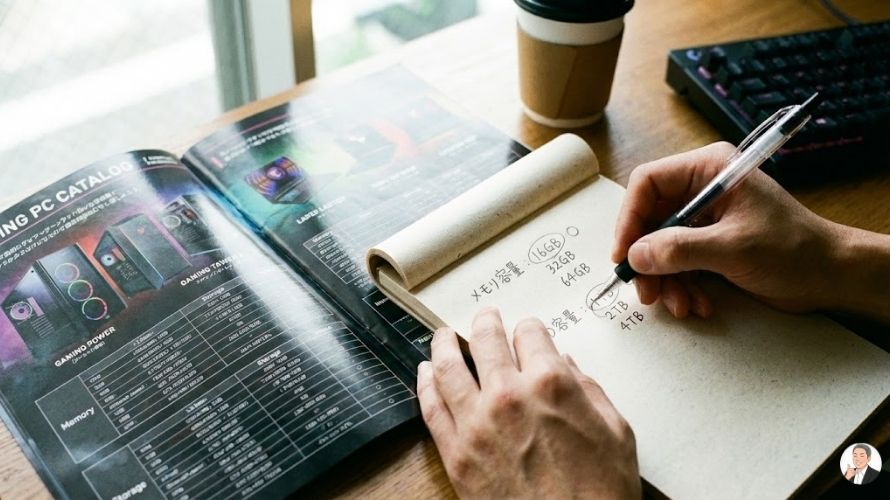
後悔③:メモリ/SSDが足りない(意外と早く詰む)
これ、買ったあとに気づく率が高いです。
最初は動きます。
最初は楽しいです。
でも、こうなります。
- ゲームが増える
- ボイスチャットや配信ツールを入れる
- アップデートで容量が膨らむ
- いつのまにかSSDがパンパン
で、突然重く感じる。
あるいは、インストールできない。
回避策:初心者は「余白」を買う
“最適化”より先に、余白です。
- メモリは、余裕があるほうがストレスが減る
- SSDは、空き容量が少ないほど挙動が不安定になりやすい
そして、ここが大事。
余白は、体験の安定に直結します。
体験が安定すると、満足度が上がります。
節約して後悔する典型ポイントなので、
「迷ったら余白」くらいでちょうどいいです。
👉 [結局どれを選ぶ?の答えはここ]
後悔④:周辺機器に予算を残せず、満足度が下がる(地味に効く)
これ、盲点です。
PC本体に全部突っ込んでしまって、
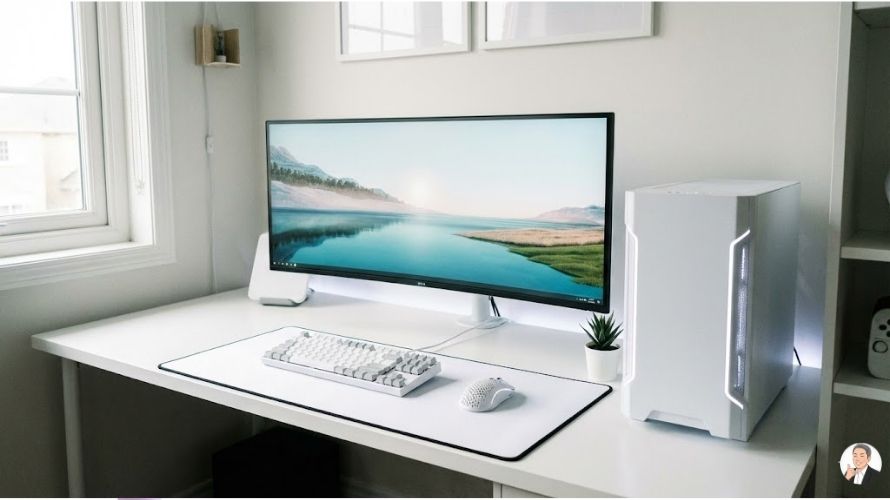
モニターが微妙、椅子がつらい、机が狭い。
結果、「性能はあるのに快適じゃない」になります。
初心者の満足度って、実はここに左右されます。
回避策:本体予算を決める前に“周辺”を確保する
最低限、ここは見積もりに入れておくと安心です。
- モニター(リフレッシュレートやサイズ)
- マウス・キーボード
- ヘッドセット/イヤホン(ボイチャするなら)
- 机と椅子(長時間ならかなり重要)
- 有線LAN or Wi-Fi環境(ゲームは回線で体感変わります)
コツは、こう考えること。
PC本体は“エンジン”。
周辺機器は“運転席”。
運転席が微妙だと、エンジンが良くても満足しません。
👉 [結局どれを選ぶ?の答えはここ]
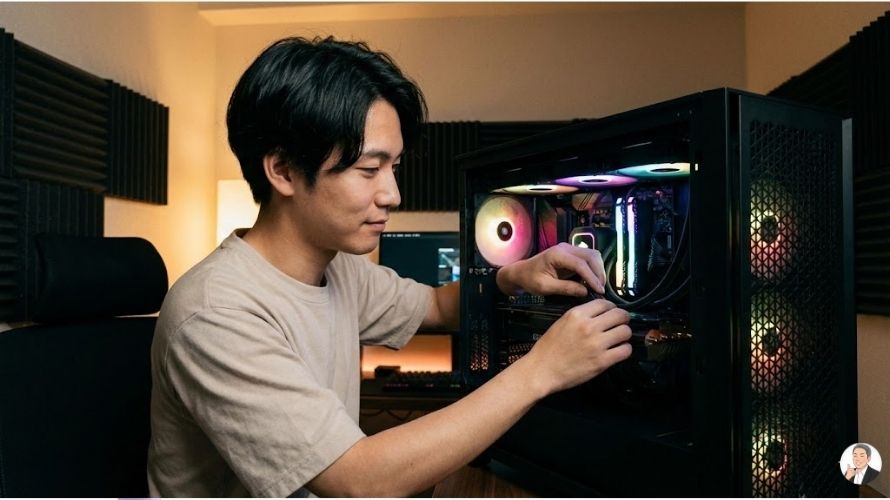
後悔⑤:届いてからの初期設定で詰む(最初の1時間が壁)
届いた!最高!
……と思ったら、設定がよく分からない。
初心者が詰みやすいのは、だいたいこのあたりです。
- 配線(モニターに映らない)
- Windowsの初期設定(アカウントや更新)
- ドライバ・アップデート(どれをやればいい?)
- 画面設定(リフレッシュレートが上がってない)
- ゲーム内設定(画質とFPSのバランス)
ここで疲れると、テンションが落ちます。
そして「買い物失敗したかも…」の気分になりがち。
回避策:初心者は“最初にやることリスト”を持つ
届いた日に、これだけやればOKです。
初日のやること(最短版)
- 配線:モニターはGPU側に接続(これ大事)
- 電源ON:画面が映るか確認
- Windows初期設定:落ち着いて進める
- Windows Update:ひとまず一回回す
- 画面設定:リフレッシュレート確認(モニターが対応してる場合)
- ゲームを1本入れる:動作チェック
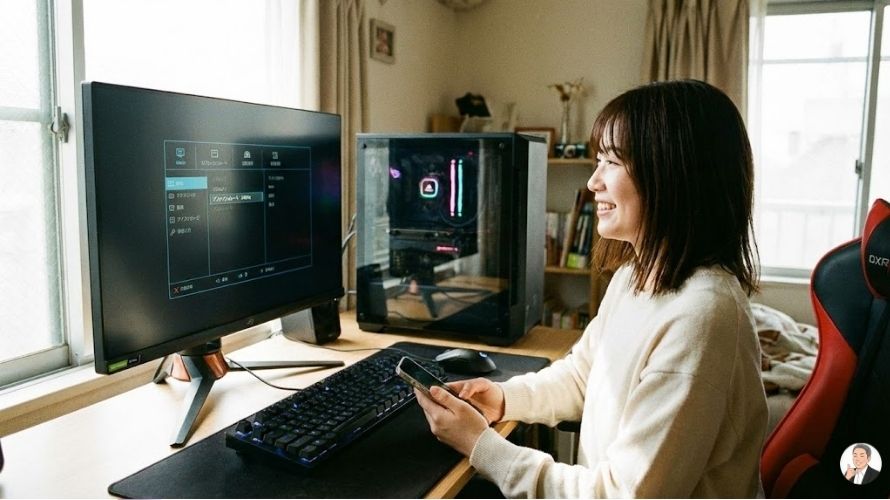
もしSNSやQ&Aを見て不安になっているなら、
その“声の読み方”も別記事で整理します。
👉 [結局どれを選ぶ?の答えはここ]
ここまで読んだ人へ:あなたの後悔は「どのタイプ」でしたか?
5つの後悔パターン、当てはまりそうなものはありましたか?
- 用途が曖昧だった
- GPUだけで決めそうだった
- メモリ/SSDを軽視してた
- 周辺機器を忘れてた
- 届いた後の設定が不安だった
これ、1個でも気づけたら勝ちです。
買う前に気づける人は、失敗しません。
そして最後に、いちばん大事なことをもう一度。
選び方は「用途に当てはめるだけ」です。
ここが決まれば、スペックは機械的に選べます。
用途別の“迷わない選び方”と、購入手順をまとめたページはこちらです。
👉 [結局どれを選ぶ?の答えはここ]
関連記事:
- 👉 [OZ GAMINGは安すぎて怪しい?確認すべき3つ]
- 👉 [OZ GAMINGの納期は遅い?注文〜受け取りチェックリスト]
- 👉 [OZ GAMINGの評判は悪い?口コミの読み方]
- 👉 [OZ GAMINGは量販店でも買える?ソフマップ取扱いの意味]